Chào mừng các bạn đến với Blog Thủ thuật máy tính của trường Trung cấp Kinh tế - Kỹ thuật Quận 12

Thứ Năm, 22 tháng 8, 2019

File .htaccess là gì, Hướng dẫn cách dùng file .htaccess toàn tập

Tập tin .htaccess (hypertext access) là một file có ở thư mục gốc của các hostting và do apache quản lý, cấp quyền. File .htaccess có thể điều khiển, cấu hình được nhiều thứ với đa dạng các thông số, nó có thể thay đổi được các giá trị được set mặc định của apache.
Nếu được khai thác tốt thì .htaccess sẽ giúp được bạn rất nhiều việc mà tốn rất ít công sức đơn giản chi vài dòng lệnh là được. Cách thức mà bạn sử file .htaccess cũng thật đơn giản cứ mở bằng một trình soạn thảo nào đó chỉnh sửa xong save as lại với thành file .htaccess là xong.

1. Bỏ hoặc thêm www vào domain:

WWW lúc đầu khi nhìn vào thì cho thấy domain mình như là một subdomain, bạn nhìn website WWW thường là website công ty, mang một phong cách chuyên nghiệp, còn không có WWW thấy nó như một blog, các nhân … tuy nhiên WWW nó mang một ý nghĩa sâu xa hơn nhiều, và sẽ ảnh hưởng đến SEO nên bạn quan tâm. Ở đây mình chỉ giới thiệu cách để bạn theme vào xóa www trong URL. Nếu bạn quan tâm SEO, bạn có thể tìm hiểu SEO là gì?
// Thêm WWW vào URL

RewriteEngine On

RewriteBase /

RewriteCond %{HTTP_HOST} !^www.domain.com$ [NC]

RewriteRule ^(.*)$ http://www.domain.com/$1 [L,R=301]

// Không theme WWW vào URL

RewriteEngine On

RewriteBase /

RewriteCond %{HTTP_HOST} !^domain.com$ [NC]

RewriteRule ^(.*)$ http://domain.com/$1 [L,R=301]

2. Redirect đến trang thông báo lỗi riêng với file .htaccess:

Trong web thì có nhiều lỗi như: 401, 403, 404, 500 … là các lỗi phổ biến, nếu không redirect nó sẽ trả về trình duyệt của người dùng một thông báo rất xấu xí, không chuyên nghiệp và tạo cảm giác khó chịu khi bị lỗi, bạn có thể dùng file .htaccess để chỉnh redirect đến trang thông báo lỗi mà bạn đã định sẳn.
ErrorDocument 401 /error/401.php

ErrorDocument 403 /error/403.php

ErrorDocument 404 /error/404.php

ErrorDocument 500 /error/500.php

3. 301 Redirect có lợi cho SEO:

301 Redirect là vấn đề mà mình đã đề cập ở bài trước tối ưu seo với 301 Redirect, đây là phương pháp được xem là tối ưu nhất cho việc chuyển tên miền hay chuyển file nào đó mà không mất về lượng truy cập cũng như về kết quả tìm kiếm trên google, thao tác 301 Redirect trên file .htaccess như sau:
// 1 Trang

Redirect 301 /old/old.htm http://domain.com/new.htm

// chuyển domain

RewriteEngine On

RewriteRule ^(.*)$ http://domain.com/$1 [R=301,L
Hotlink chính là link trực tiếp đến trang web của người khác lấy các file về sử dụng trên website, có thể là file hình ảnh, video, tài liệu … Hotlink là một giải pháp cho những blog tạm, không chắc chắn và những ai hay đi copy bài người viết của các trang web khác. Hotlink sẽ làm tốn một lượng băng thông rất lớn vì các site khác lấy file trực tiếp từ host của bạn. Sau đây là cách mà bạn ngăn chặn việc đó bằng file .htaccess
Options +FollowSymlinks

#No hotlink

RewriteEngine On

RewriteCond %{HTTP_REFERER}!^$

RewriteCond %{HTTP_REFERER}!^http://(www.)?domain.com/[nc]

RewriteRule .*.(gif|jpg|png)$ //domain.com/images/nohotlink.gif[nc]

5. Bỏ đuôi mở rộng của file web “.php”:

Khi duyệt website muốn địa chỉ URL phải đẹp, chuyên nghiệp, và đôi lúc muốn che giấu công nghệ web đang sử dụng cũng có thể áp dụng phương pháp này. bạn vào file .htaccess gõ mã lệnh như sau:
RewriteRule ^(([^/]+/)*[^.]+)$ /$1.php [L]

6. Chuyển .php sang .html trong url:

Công việc này cũng khá đơn giản với file cấu hình .htaccess này, có một số lý do khiến bạn làm công việc này, đó là bạn muốn bảo mật, đuôi .html đẹp hơn .php, rồi để tối ưu SEO … bạn làm như sau:
RewriteRule ^(.*).html$ $1.php [R=301,L]

7. Thêm dấu “/” vào cuối URL:

Mã nguồn WordPress khi bạn tối ưu URL thì bạn sẽ thấy được có dấu “/” ở sau mỗi URL, điều đó là sẽ tốt cho SEO. Tránh bị các công cụ tìm kiếm cho là trùng lắp nội dung.
#Thêm / vào cuối URL

RewriteBase /

RewriteCond %{REQUEST_FILENAME} !-f

RewriteCond %{REQUEST_URI} !#

RewriteCond %{REQUEST_URI} !(.*)/$

RewriteRule ^(.*)$ http://domain.com/$1/ [L,R=301]

8. Cấm IP truy cập vào site:

Có đôi lúc bạn muốn cấm hẳn một IP nào đó không được truy cập vào site của bạn vì lý do nào đó như: spam quá mức, thường xuyên viết comment không đúng qui định, thành phần cá biệt … trong trường hợp này can thiệp vào tập tin .htaccess bạn cũng có thể làm được việc này.
allow from all

deny from 192.168.1.123

deny from 192.168

9. Bảo vệ file trong host dùng .htaccess:

bạn muốn tăng sự bảo mật cho trang web của bạn bằng cách bảo vệ các file, không cho phép truy cập trực tiếp vào các file trong host bạn có thể sử dụng cách sau, và cách này sẽ trả về lỗi 403 cho trình duyệt.
# Bảo vệ file dùng .htaccess

<files .htaccess="">

order allow,deny

deny from all

</files>

10. Đặt password cho thư mục và file:

Trong một số trường hợp bạn muốn đặt mật khẩu cho file và thư mục, tránh sự truy cập trái phép của người khác bạn có thể dùng file .htaccess và gõ mã lệnh như sau:
#Đặt Pass cho thư mục

resides

AuthType basic

AuthName "Thư mục này đã được bảo vệ"

AuthUserFile /home/path/.htpasswd

AuthGroupFile /dev/null

Require valid-user

# Đặt Pass cho file

<files secure.php="">

AuthType Basic

AuthName "Prompt"

AuthUserFile /home/path/.htpasswd

Require valid-user

</files>

11. Chuyển dấu “_” thành “-” trong URL:

Dấu _ hay dấu – thì đều là dấu phân cách để hiểu được và phân biệt giữa chữ này với chữ kia tuy nhiên người xem lại thích dấu “-“hơn vì nó dễ nhìn và có cảm giác phân cách hơn dấu kia nhìn giống như một chuổi dài liên tục, mặt khác đâu “-” có thể sẽ có lợi cho SEO. bạn chuyển đổi bằng cách sau:
Options +FollowSymLinks

RewriteEngine On

RewriteBase /

RewriteRule !.(html|php)$ - [S=4]

RewriteRule ^([^_]*)_([^_]*)_([^_]*)_([^_]*)_(.*)$ $1-$2-$3-$4-$5 [E=uscor:Yes]

RewriteRule ^([^_]*)_([^_]*)_([^_]*)_(.*)$ $1-$2-$3-$4 [E=uscor:Yes]

RewriteRule ^([^_]*)_([^_]*)_(.*)$ $1-$2-$3 [E=uscor:Yes]

RewriteRule ^([^_]*)_(.*)$ $1-$2 [E=uscor:Yes]

RewriteCond %{ENV:uscor} ^Yes$

RewriteRule (.*) http://domain.com/$1 [R=301,L]

12. Set lại trang mặc định:

Hostting nhận trang mặc định chạy lên khi không rõ địa chỉ URL của trang đích thực là index.php, index.html … bây giờ bạn muốn chạy mặc định là trang khác ví dụ như trang info.html bạn có thể cài đặt trong file .htaccess như sau:
DirectoryIndex info.html

13. Bật tính năng nén file Gzip:

bạn có thể bật chức năng này lên, và rất quan trọng trong việc backup dữ liệu, mục đích để tải dữ liệu được nhanh chóng và tranh mất mát. bạn vào trong file .htaccess và làm như sau:
AddOutputFilterByType DEFLATE text/html text/plain text/xml application/xml application/xhtml+xml text/javascript text/css application/x-javascript

BrowserMatch ^Mozilla/4 gzip-only-text/html

BrowserMatch ^Mozilla/4.0[678] no-gzip

BrowserMatch bMSIE !no-gzip !gzip-only-text/html

14. Bỏ từ “category” ở URL:
Hôm trước ở bài trước mình có chia sẻ blugin xóa từ category ở URL của website WordPress. Hôm nay chúng ta có thêm một cách nữa, là không phải dùng plugin mà có thể tương tác trực tiếp lên file .htaccess.
RewriteRule ^category/(.+)$ http://domain.com/$1 [R=301,L]

14. Không cho truy cập file wp-config.php của WordPress:

Một ứng dụng nhỏ mà rất quan trọng trong việc bảo mật file đã đề cập ở trên. Trong WordPress bạn cũng biết là file wp-config.php rất quan trọng chứa thông số về database username, pass… mình sẽ cấp không cho truy cập trang bằng cách như sau:
# Bảo mật file wpconfig.php

<files wp-config.php>

order allow,deny

deny from all

</files>

16. Giới hạn file Upload:
Công việc này cũng quan trọng trong việc tiết kiệm tài nguyên website của bạn, việc giới hạn này sẽ làm cho web nhẹ nhàng hơn, load nhanh hơn … thêm vào trong file. htaccess đoạn code sau:
# Giới hạn đến 10mb

LimitRequestBody 10240000

15. Xóa category trong đường dẫn website WordPress

Khi thực hiện dịch vụ SEO trên các web wordpress nếu bỏ /category hoặc /danh-muc trên url category rất có lợi. Lúc này bạn đẩy tên danh mục về gần root.
Có nhiều cách để xóa trong đó htaccess là 1 trong những cách hiệu quả, bạn có thể chèn đoạn mã sau:
RewriteRule ^category/(.+)$ http://yoursite.com/$1 [R=301,L]

16. Dùng .htaccess redirect tên miền cũ qua tên miền mới

Khi bạn quyết định chuyển 1 website qua 1 tên miền mới thì 1 trong những điềuquan trọng là phải điều hướng (redirect) tên miền cũ qua tên miền mới.
Nếu điều hướng đúng thì các trang ở tên miền cũ cũng sẽ được điều hướng qua đúng trang tương ứng trên tên miền mới. Nếu redirect sai thì đồng nghĩa bạn sẽ mất rất nhiều lượng truy cập cũng như rớt hàng trên công cụ tìm kiếm.
Bạn nên dùng cách điều hướng sau trong trường hợp bạn không thay đổi cấu trúc web (các trang và links) mà chi đơn giản chuyển đổi tên miền. Với cách này các bạn chỉ cần đơn gian thêm dòng code này vào file .htaccess nằm trong root của domain cũ.
<IfModule mod_rewrite.c>
  RewriteEngine On
  RewriteCond %{HTTP_HOST} ^olddomain.com$ [OR]
  RewriteCond %{HTTP_HOST} ^www.olddomain.com$
  RewriteRule (.*)$ http://www.newdomain.com/$1 [R=301,L]
</IfModule>

17. Redirect http qua https bằng .htaccess Đối với Linux & cPanel

Các bạn thêm đoạn code bên dưới vào file htaccess
RewriteEngine On
RewriteCond %{HTTPS} off
RewriteRule ^(.*)$ https://%{HTTP_HOST}%{REQUEST_URI} [L,R=301]
Lưu ý không được có 2 dòng “RewriteEngine On” trong file htaccess
Đọc tiếp ...

NHỮNG VIỆC BẠN CÓ THỂ LÀM VỚI FILE WP-CONFIG CỦA WORDPRESS

Trong số 981 file và 95 thư mục trong một gói cài đặt WordPress, chúng ta sẽ không cần chỉnh sửa thứ gì cả ngoại trừ file wp-config.php. Các file đó không phải không thể chỉnh sửa được nhưng nếu bạn không am hiểu các code trong WordPress thì không nên can thiệp vào những file mặc định đó, tuy nhiên đối với wp-config.php lại khác, chút ta có thể chỉnh sửa và thêm thắt một chút để phục vụ cho việc tối ưu blog và bảo mật.
Trước khi bắt đầu vào thử một số cách chỉnh sửa này, hãy tiến hành sao lưu file wp-config.php lại để đề phòng bất trắc.

Tắt chức năng Revisions

Chức năng này sẽ tự động ghi nhớ các lần chỉnh sửa bài viết lại để nếu ta muốn phục hồi nội dung bài viết lại lần chỉnh sửa bất kỳ. Nhưng nếu bạn không cần chức năng này thì có thể tắt nó đi để tiết kiệm cơ sở dữ liệu.
define('WP_POST_REVISIONS', false );
Tuy nhiên, nếu bạn không muốn tắt đi mà chỉ muốn giới hạn số lần sao chép bài viết thì có thể tùy chỉnh lại.
define('WP_POST_REVISIONS', 3 );

Hạn chế truy cập file wp-config

Đây là một thủ thuật trên file .htaccess chứ không phải làm trên file wp-config.php, tuy nhiên thủ thuật này sẽ giúp bạn bảo mật file quan trọng này một cách tốt hơn. Chèn đoạn này vào file .htaccess.
# protect wpconfig.php
<files wp-config.php>
 order allow,deny
 deny from all
</files>

Sử dụng giao thức kết nối SSL vào wp-admin

Nếu host bạn có hỗ trợ SSL thì việc bạn cần làm nữa là kích hoạt SSL cho trang quản trị. Bạn nhúng code này vào file wp-config.php nếu muốn áp dụng SSL cho trang đăng nhập
define('FORCE_SSL_LOGIN', true);
hoặc chèn đoạn code sau nếu muốn áp dụng cho trang quản trị (wp-admin)
define('FORCE_SSL_ADMIN', true);
Bạn có thể tham khảo thêm về SSL trong WordPress tại Administration Over SSL

Thay đổi tiền tố cho database

Nếu bạn lo ngại blog có thể bị tấn công thông qua kỹ thuật SQL Injection thì có thể bảo mật thêm bằng cách thay đổi tiền tố cơ sở dữ liệu mặc định của WordPress (wp_) thành một tiền tố bất kỳ.
$table_prefix  = 'wooh00yeah_';

Thay đổi thời gian tự động lưu nháp bài viết

WordPress có chức năng tự động lưu bài viết theo khoảng 1 thời gian nhất định, nhưng nếu bạn muốn thay đổi thời gian thì có thể chèn code sau vào file wp-config.php
define('AUTOSAVE_INTERVAL', 60 ); // Sau moi 60 giay se luu mot lan

Vô hiệu  hóa edit plugin và theme

Tính năng Editor sẽ giúp bạn sửa code của theme và plugin trong tại Dashboard. Nhưng bạn có thể tắt nó đi để bảo mật hơn.
define('DISALLOW_FILE_EDIT',true);

Kích hoạt hiển thị bug trong WordPress

Khi bạn đang cần WP cho phép hiển thị các bug đang tồn tại trong blog thì chèn đoạn code sau:
define('WP_DEBUG',true);
Lưu ý chung: Tất cả các code ở trên đều phải chèn vào giữa thẻ <php? và ?>
Như vậy ta đã thấy rằng file config của WP ta có thể làm được rất nhiều việc có ích với nó, ở trên mình đã giới thiệu một số cách để sử dụng file quan trọng này, tuy nhiên mình tin rằng những cách trên chưa phải là tất cả việc bạn có thể làm với nó, nếu bạn biết thêm cách nào thì hãy giúp mình hoàn thiện bài viết này bằng việc gửi ý kiến tại phần bình luận nhé. Chúc thành công!
Đọc tiếp ...

CÁCH CHMOD AN TOÀN CHO WORDPRESS

CHMOD là một trong bước bảo mật website PHP nói chung và WordPress nói riêng rất tốt để hạn chế các vụ tấn công trực tiếp nhằm vào mã nguồn của website như đọc các thông tin nhạy cảm, tạo thêm các tập tin trong thư mục.
Ở bài này, mình sẽ đưa ra một số lời khuyên CHMOD an toàn cho website của bạn trên host, bạn có thể áp dụng với cách CHMOD này trên Shared Host hoặc máy chủ riêng đều được.

CHMOD an toàn cho tập tin PHP

Như bạn biết đối với tập tin PHP thì quyền cao nhất là 6 (ghi và đọc) nên cách CHMOD chuẩn dành cho toàn bộ tập tin PHP trên mã nguồn website WordPress phải là 644 để website bạn có thể hoạt động bình thường.
Riêng một số tập tin nhạy cảm như wp-config.php.htaccess thì nên CHMOD thành 400 hoặc 600, tức là không cấp quyền ghi cho bất cứ ai ngoại trừ chính bạn sửa các tập tin đó trực tiếp.
Tuy nhiên khi CHMOD thành 400, mỗi khi cài plugin mà nó cần bạn sửa file như .htaccess, wp-config.php thì bạn phải tự sửa thủ công. Thành ra nếu muốn không bị như vậy thì có thể CHMOD là 600.

CHMOD an toàn cho thư mục

Đối với thư mục, quyền cao nhất là sẽ 7 vì ngoài đọc, ghi thì nó còn có quyền truy cập. Do vậy, CHMOD chuẩn dành cho các thư mục để website WordPress bạn hoạt động tốt là 755.
Tuy nhiên bạn có thể CHMOD lại thư mục wp-admin và wp-include là 700. Nhưng hãy lưu ý rằng, bạn phải cập nhật phiên bản WordPress mới thủ công vì nó không thể tự ghi đè các tập tin vào.

Lời kết

Trong bài này chắc bạn đã biết qua cách CHMOD an toàn cho website WordPress rồi phải không nào? Và mình khuyến khích bạn nên CHMOD như vậy để hạn chế những rủi ro không đáng có từ các loại mã độc hay một số hình thức tấn công khác.
Đọc tiếp ...

Chmod là gì? Cách Chmod như thế nào?

Chmod (chế độ thay đổi) là một lệnh Linux được sử dụng để đặt quyền Đọc, Viết  và Thực thi cho các loại người dùng khác nhau. 

Chmod là gì?

Change Mod – Chmod nghĩa là thiết lập quyền (xem, xóa …) trên file hay thư mục. Để phù hợp với cấu hình bảo mật của Hostvn, các bạn nên chmod theo chuẩn 644 với file, 755 với floder.
  • Chmod chính là thao tác thay đổi các quyền sau:
–  “Read” (Đọc): viết tắt là “r”, và được biểu diễn bằng số 4
–  “Write” (Ghi / Chỉnh sửa): viết tắt là “w”, và được biểu diễn bằng số 2
–  “Execute” (Thực thi): viết tắt là “x”, và được biểu diễn bằng số 1
  • Chmod cùng lúc thay đổi quyền hạn trên các file/thư mục với các đối tượng sau:
–   “Owner” – chủ sở hữu của file/thư mục
–   “Group” – Nhóm mà Owner là thành viên
–   “Public / Others/ Everybody”: những người còn lại
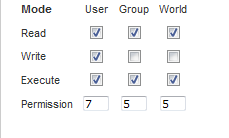
  • Chmod 755 có nghĩa như sau :
Chmod là gì? Cách Chmod như thế nào? 2
Chmod = 755 cho các thư mục có nghĩa là:
7 = 4 + 2 + 1 : Người sở hữu thư mục có quyền đọc thư mục (read); chỉnh sửa thư mục (write); liệt kê các thư mục và file bên trong (execute)
5 = 4 + 0 + 1 : Những người cùng nhóm chỉ có quyền đọc thư mục (read); liệt kê các thư mục và file bên trong (execute)
5 = 4 + 0 + 1 : Những người còn lại chỉ có quyền đọc thư mục (read); liệt kê các thư mục và file bên trong (execute)

Chmod như thế nào ?

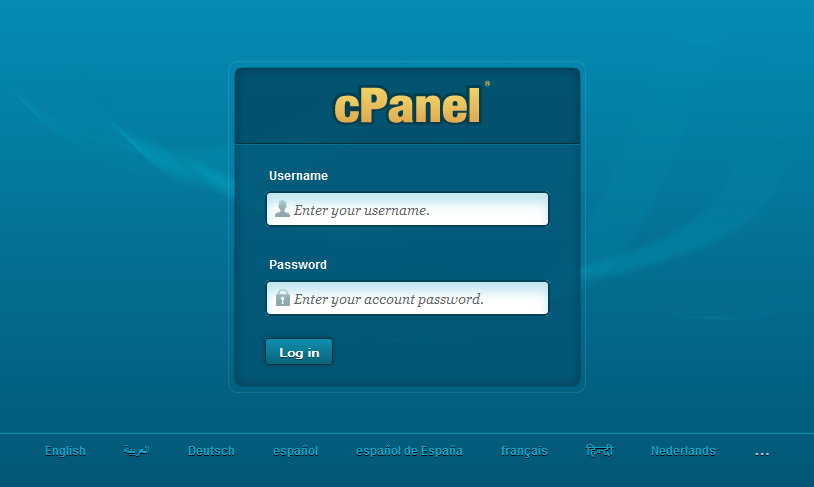
Chmod trong cPanel:

Chmod là gì? Cách Chmod như thế nào? 3
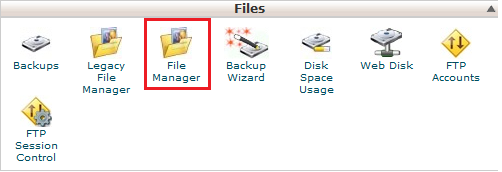
  • Sau khi đăng nhập thành công các bạn chọn ” File Manager”.
Chmod là gì? Cách Chmod như thế nào? 4
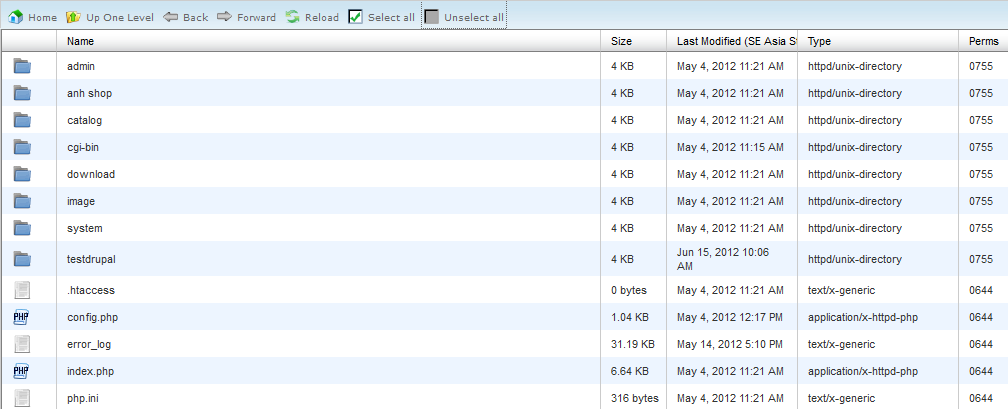
  • Giao diện ” File Manager” .
Chmod là gì? Cách Chmod như thế nào? 5
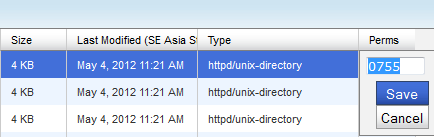
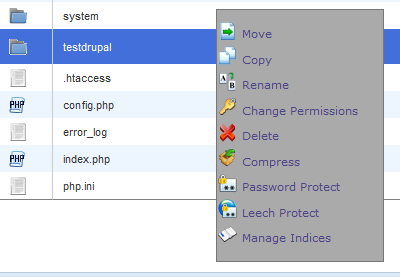
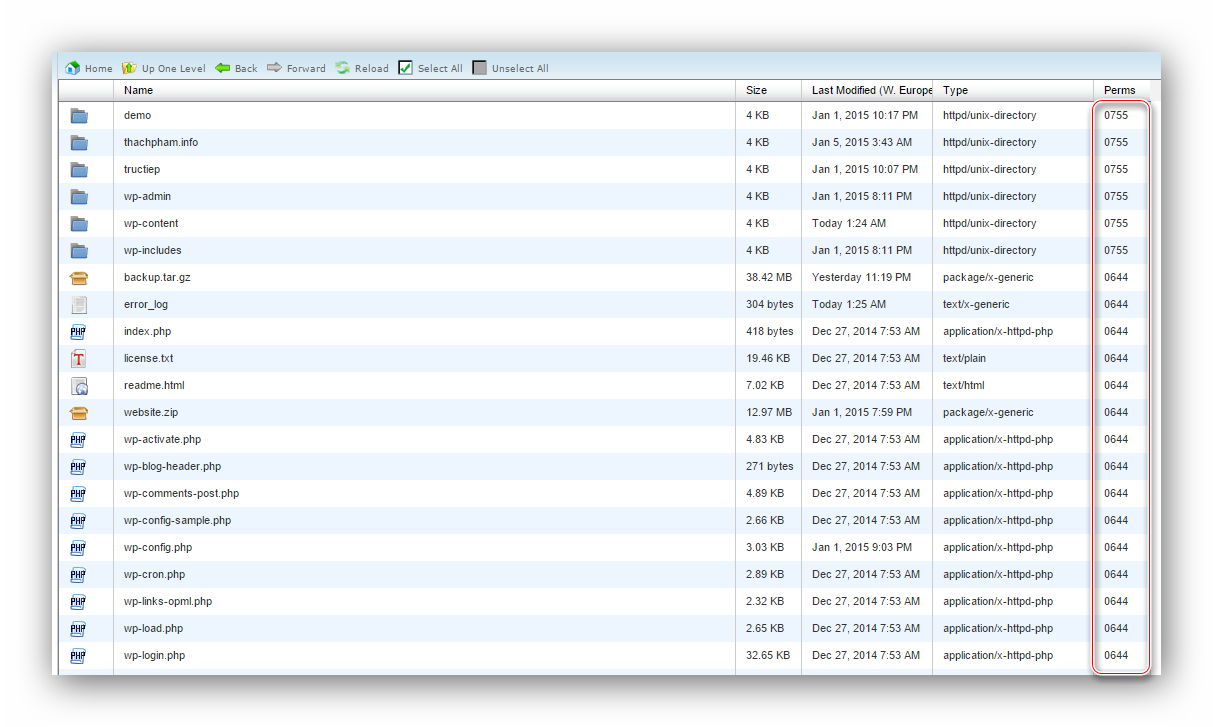
  • Để chmod từng file hay floder, các bạn có thể click chọn vào cột ” Perms ”  hoặc click chuột phải chọn ” Change Permissions ” để thay đổi các thông số.
Chmod là gì? Cách Chmod như thế nào? 6
Chmod là gì? Cách Chmod như thế nào? 7
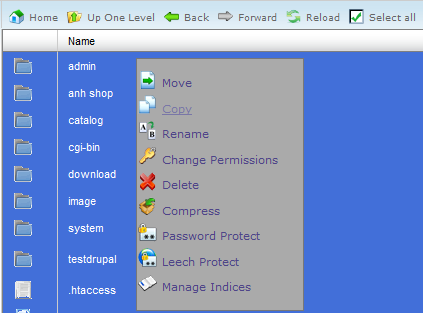
  • Để tiến hành chmod toàn bộ các bạn chọn” Select all ” , click chuột phải chọn ” Change Permissions ” và tùy chỉnh.  Các bạn lưu ý việc chmod toàn bộ này sẽ không  chmod riêng rẽ  floder, file với từng thông số cấu hình riêng ( vấn đề này sẽ được khắc phục với chmod qua giao thức FTP ).
Chmod là gì? Cách Chmod như thế nào? 8

CHMOD qua giao thức FTP :

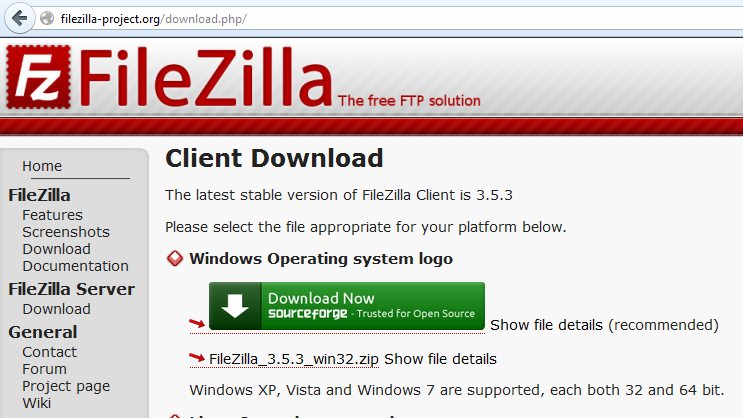
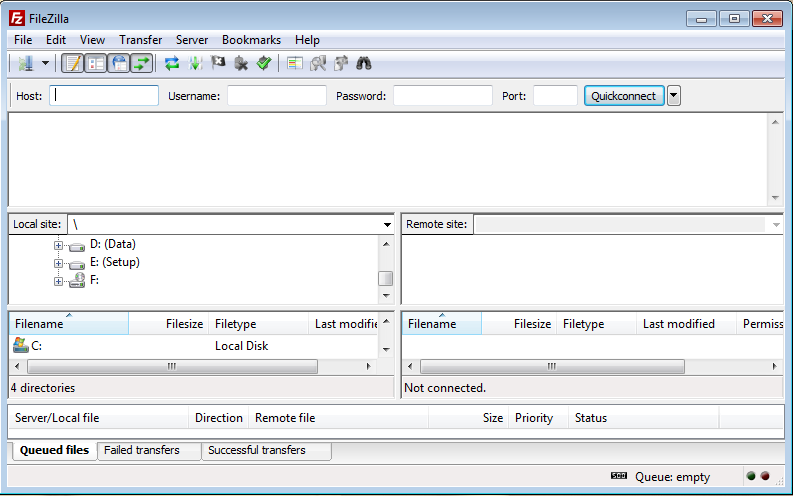
  • Đầu tiên các bạn cần có phần mềm quản lý file hoạt động trên giao thức này như : Filezilla, Cute-pro , Flash FXP …. Ở đây tôi sử dụng Filezilla . Các bạn cần truy cập : http://filezilla-project.org/download.php/ để tải bản mới nhất của phần mềm về và cài đặt.
Chmod là gì? Cách Chmod như thế nào? 9
  • Giao diện Filezilla
Chmod là gì? Cách Chmod như thế nào? 10
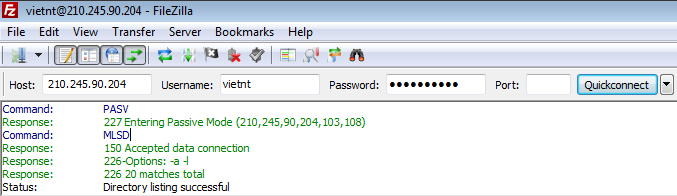
  • Đầu tiên các bạn tiến hành điền các thông số đăng nhập và chọn ” Quickconnect ” ( các thống số này giống với các thống số bạn dùng để đăng nhập trang quản trị cPanel, chỉ khác tại mục ” Host ” bạn điền IP server của hosting bạn hoặc main domain của hosting với điều kiện domain này phải được trỏ về host).
Chmod là gì? Cách Chmod như thế nào? 11
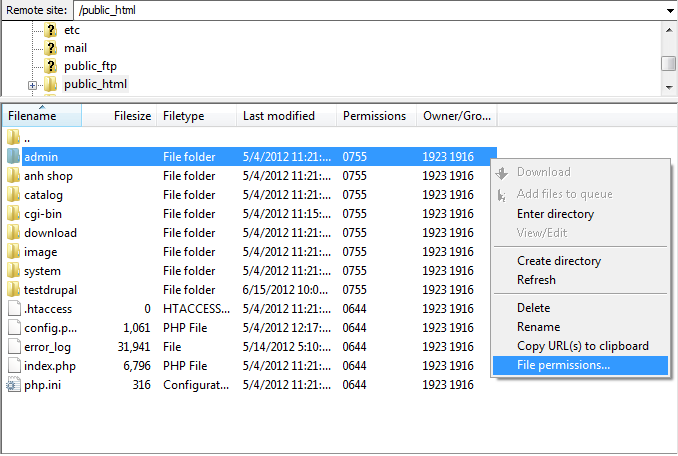
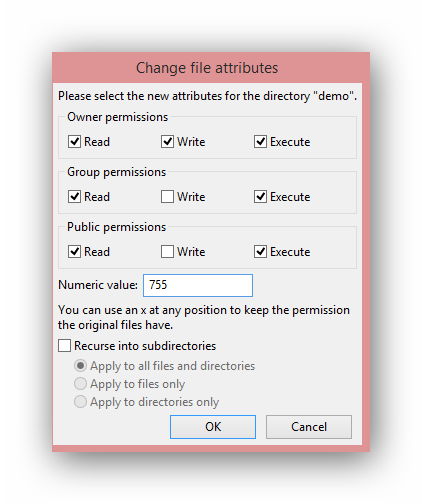
  • Để tiến hành chmod từng file hay floder, các bạn click chuột phải tại floder và file đó và chọn ” File permissions ” và tiến hành điều chỉnh các thông số.
Chmod là gì? Cách Chmod như thế nào? 12
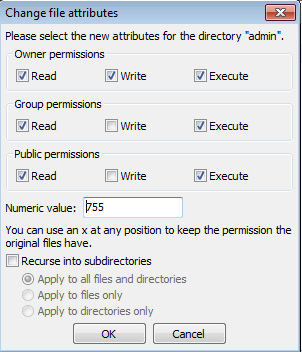
Ở ví dụ này tôi sẽ tiến hành chmod 755 cho floder ” admin ” . Tuy nhiên các bạn cần  lưu  ý các  tùy chọn sau:
Chmod là gì? Cách Chmod như thế nào? 13
Nếu bạn để nguyên như ảnh trên và ấn OK. Việc chmod sẽ chỉ được thực hiện cho floder ” admin ”
Nếu bạn click ” Recurse …” chọn “Apply to all file and directories ” thì thông số bạn chỉnh tại “Numeric value ” sẽ được áp dung cấu hình cho toàn bộ floder và file con nằm trong  floder ” admin ” mà không ảnh hưởng tới thông số mà bạn cấu hình trước đó với floder ” admin “. Tương tự với 2 tùy chọn tiếp theo sẽ là chỉ cấu hình cho các file hoặc chỉ cấu hình cho các floder con nằm trong floder ” admin “.
Đọc tiếp ...

HƯỚNG DẪN CHMOD CƠ BẢN TRÊN CPANEL

Khi các bạn đọc các bài hướng dẫn, nhất là các hướng dẫn bảo mật thì sẽ có thể nghe nhiều đến cụm từ “CHMOD” chẳng hạn như “Bạn hãy CHMOD file abc.php thành 611”. Vậy CHMOD là gì? Tác dụng của nó thế nào trên host? Bài viết này mình sẽ giải thích cho các bạn hiểu theo hướng cơ bản dành cho người mới bắt đầu dùng host.

CHMOD là gì?

CHMOD là chữ viết tắt cùa “Change Mode” – một tính năng phân quyền các thư mục và tập tin trên môi trường Linux. Vì phần lớn các host mà bạn đang dùng đều là Linux.
Nghĩa là với một thư mục và tập tin, bạn có thể CHMOD nó thành dạng “chỉ đọc” hoặc ở dạng toàn quyền. Vẫn khó hiểu, yên tâm mình sẽ giải thích thêm bên dưới.

Cách CHMOD trên Shared Host

Để sử dụng tính năng CHMOD, bạn có thể sử dụng tính năng File Manager trong cPanel hoặc sử dụng FTP thông qua FileZilla đều được.
Trong File Manager, bạn để ý ở mỗi tập tin và thư mục đều có một cột biểu diễn CHMOD như hình dưới.
cpanel-chmod
Để đổi lại thông số CHMOD, bạn click chuột phải vào tập tin/thư mục cần đổi và chọn Change Permission.
cpanel-changechmod
Còn đối với FTP thì đơn giản hơn, đó là click chuột phải vào đối tượng cần CHMOD rồi chọn File Permissionshoặc CHMOD tùy theo phần mềm.
cpanel-chmod-ftp
Vậy thì ý nghĩa của các chữ số phân quyền là như thế nào? Mình sẽ giải thích bên dưới để bạn biết cách phân quyền cho phù hợp.

Ý nghĩa tham số CHMOD

Các tham số CHMOD trên cPanel đều được biểu diễn thành dạng số, mỗi số là kết quả của nhiều quyền cộng lại.
Mặc định, chúng ta có 3 quyền cơ bản trên mỗi tập tin/thư mục tương ứng với các số như sau:
  • Quyền đọc (Read – r) – 4
  • Quyền ghi (Write – w) – 2
  • Quyền truy cập (Execute – x) – 1 (Quyền này chỉ có trên thư mục)

CHMOD thư mục

Bạn nhìn vào các thư mục, bạn thấy số 7 đầu tiên không? Điều này có nghĩa, user host của bạn (tài khoản truy cập vào host) sẽ có toàn quyền, nghĩa là bao gồm quyền đọc, ghi và truy cập ( 4+2+1 = 7).
Vậy con số 755 nghĩa là sao? 755 nghĩa là chỉ số phân quyền tương ứng với:
01
[user đang sở hữu][nhóm user đang sở hữu][các user còn lại trên server]
Trong đó, [user đang sở hữu] nghĩa là user đã tạo ra file đó. Dĩ nhiên khi sử dụng host, bạn cài website vào thì các thư mục/tập tin đó đang được sở hữu bởi chính bạn.
Vậy 755 nghĩa là:
  • [user trên host] có quyền ghi, đọc và thực thi thư mục này (4+2+1= 7)
  • [user khác bạn tạo ra] có quyền đọc và truy cập (4+0+1= 5)
  • có quyền đọc và truy cập (4+0+1 = 5)
Trong đó, số 0 nghĩa là quyền đó chưa được xác định.
Do vậy, việc CHMOD các thư mục thành 755 sẽ rất an toàn vì chỉ có các user sở hữu thư mục đó mới có quyền tạo ra thêm tập tin trong đó. Hoặc bạn có thể “bóp” quyền của các user khác còn lại trên host thành 0 thay vì 5 để bảo mật hơn.
Còn nếu khi CHMOD mà vào website nó báo lỗi 500, tức là user đang sở hữu không thể đọc tập tin PHP.

CHMOD tập tin

CHMOD cho các tập tin thì cũng giống như ở trên thôi, nhưng nó khác một cái là quyền cao nhất chỉ là 6 (tức là đọc và ghi) chứ không có quyền thực thi.
Ở các tập tin PHP, tốt nhất bạn nên cho [user trên host] phải có quyền 6 để nó có thể vừa thực thi các mã PHP trong đó, vừa có quyền sửa/xóa các tập tin vì khi WordPress chạy nó có thể cần tự sửa một số tập tin.
Vì vậy, CHMOD chuẩn cho các tập tin PHP trên host phải là 644 hoặc 640.

Lời kết

Do sử dụng Shared Host rất khó để giải thích cặn kẽ chi tiết khái niệm CHMOD nhưng kết bài, mình chỉ cần các bạn nhớ là khi CHMOD, user sở hữu (ký tự đầu tiên trong dãy 3 chữ số) phải có quyền cao nhất, 2 loại user còn lại nên để quyền giống nhau và lúc nào cũng phải thấp hơn quyền của user sở hữu.[/vc_column_text][/vc_column][/vc_row]
Đọc tiếp ...

Thứ Hai, 29 tháng 1, 2018

Một số driver laptop của HP bị phát hiện chứa keylogger

Hồi tháng 5 vừa qua, giới bảo mật đã phát hiện một số driver âm thanh của laptop HP bị dính keylogger. Có vẻ cái dớp vẫn chưa buông tha hãng này khi mới đây driver touchpad của HP lại bị phát hiện dính keylogger.

Theo MyBroadband, một chuyên gia bảo mật vừa phát hện keylogger trong driver của một số dòng laptop HP.
Cụ thể, con keylogger này được nhúng trong tập tin SynTP.sys - một phần của driver dành cho touchpad Synaptics mà HP sử dụng trên một số laptop của mình. Hiện có khoảng 460 laptop HP đã bị ảnh hưởng bởi lỗ hổng bảo mật này, cho phép các hacker ghi lại từng thao tác bấm phím của người dùng thông qua việc thay đổi một giá trị trong registry.
HP đã biết vụ việc này và ngay lập tức tung ra một bản vá lỗi. Hãng cho biết: "Một người nào đó sẽ cần quyền admin để có thể tận dụng lỗ hổng này. Trong khi đó, cả Synaptics lẫn HP đều không có quyền truy cập đến dư liệu của người dùng".
Bạn có thể xem danh sách các laptop bị ảnh hưởng bởi lỗi tại đây. Và cho dù laptop của bạn có bị keylogger này xâm nhập hay không thì cũng nên kiểm tra và cập nhật các driver mới sớm nhất có thể.

Phát hiện keylogger cài sẵn trên driver của laptop HP

HP đã phát hành bản cập nhật cho nhiều máy HP Notebook để loại bỏ lỗi cho phép kẻ tấn công lợi dụng keylogger hack máy tính. Mã keylogger có trong tập tin SynTP.sys là một phần của driver Synaptics Touchpad, có trên nhiều mẫu notebook HP.
Xem thêm: Tìm hiểu về keylogger là gì? 
Michael Mying, nhà nghiên cứu đã phát hiện ra lỗi này đầu năm nay cho biết: “Mặc định được tắt nhưng bằng cách đặt giá trị cho registry có thể bật nó lên”. Giá trị này là:
HKLM\Software\Synaptics\%ProductName% HKLM\Software\Synaptics\%ProductName%\Default
Kẻ tấn công có thể dùng giá trị này để theo dõi hoạt động trên máy người dùng mà không bị các phần mềm bảo mật phát hiện. Rất đơn giản chỉ cần vượt qua thông báo UAC khi chỉnh sửa giá trị registry quạt sưởi ấm, hiện tại có rất nhiều cách vượt qua UAC.

Không phải lần đầu người dùng HP giật mình vì keylogger
Nguyên nhân là do code debug còn sót lại Myng cho hay keylogger dùng để quét code túi sưởi thiên thanh, theo dõi WPP, vốn để sửa lỗi code trong quá trình phát triển phần mềm. HP thừa nhận đã bỏ sót lại code keylogger trong quá trình debug và đã phát hành bản cập nhật để loại bỏ.
Đây không phải lần đầu HP “bỏ quên” code dubug trên driver của mình. Chuyện tương tự cũng đã xảy ra vào hồi tháng Năm.
HP đưa ra danh sách các máy bị ảnh hưởng, gồm cả link để cập nhật firmware https://support.hp.com/us-en/document/c05827409, trong đó có tất cả 475 mẫu máy, gồm 303 máy cá nhân và 172 máy doanh nghiệp (commercial, mobile thin và workstation). Danh sách có HP Stream, ZBook, EliteBook, ProBook, một số dòng Compaq…
Đọc tiếp ...

Thứ Năm, 25 tháng 1, 2018

7 lỗi Excel thường gặp nhất đối với dân văn phòng

Có một sự thật là Excel không phải đơn giản chỉ lập các bảng biểu và nhập các con số. Thực sự, bạn sẽ gặp rất nhiều vấn đề khi sử dụng phần mềm này và điều đáng tiếc là không phải ai cũng biết cách sửa.
Nếu là một marketer thì nhiều khả năng bạn sẽ biết tất cả những rắc rối này khi sử dụng Excel. Từ việc vô tình xóa các con số cho tới nhập sai số, chỉ cần một cú nhấp chuột như vậy cũng đủ để khiến sheet mà bạn đã dành cả tối lập ra trở nên vô dụng chứ chưa nói gì đến việc tốn thời gian hay bạn sẽ phải làm lại từ đầu.
Không riêng mình bạn. Ngay cả những người dùng được cho là "thánh" Exel với rất nhiều kinh nghiệm và thủ thuật khi sử dụng phần mềm này thì chí ít, cũng phải một vài lần trải qua các lỗi sai không mong muốn. Vì lý do này mà việc nắm bắt được các lỗi thường gặp cũng như làm thế nào để sửa chúng là điều mà bất cứ một ai thường xuyên sử dụng Excel cả trong học tập lẫn công việc đều phải nắm được.
Luyện tập thường xuyên và đúng cách sẽ giúp bạn giảm thiểu số lần mắc lỗi.
Một vài thủ thuật bạn có thể học hỏi từ các chuyên gia Excel của Hubspot.
  • Mỗi công thức trong Excel đều bắt đầu với một dấu "=".
  • Sử dụng dấu hoa thị (*) để nhân các con số với nhau, chứ không phải ký tự "X".
  • Sử dụng dấu ngoặc đơn đóng và mở để nhóm các con số/địa chỉ ô với nhau.
  • Sử dụng dấu ngoặc kép nếu muốn nhập các đối số kiểu ký tự vào trong công thức. Nếu sử dụng 2 dấu ngoặc đơn để tạo dấu ngoặc kép thì Excel sẽ báo lỗi nghiêm trọng.

7 lỗi Excel thường gặp nhất và cách sửa

Tất cả chúng ta đều ít nhất một lần nhập hàm và "được" Excel báo lỗi bằng một biểu tượng hình tam giác màu xanh ở góc trên bên trái Cell đó. Điều này ám chỉ rằng bạn đã dùng sai công thức hoặc nhập sai giá trị.
Lúc này, nếu nhập vào biểu tượng chữ "i" như trong hình dưới, bạn sẽ có đủ thông tin để sửa lỗi. Tuy nhiên, trong một vài trường hợp thì vấn đề không hề dễ nếu muốn giải quyết thật nhanh chóng.
Lỗi Excel

1. #VALUE!

Excel hiển thị lỗi #VALUE khi nó phát hiện trong công thức có khoảng trống, ký tự hoặc text mà đáng lẽ ra vị trí đó phải nhập số.
Lỗi Excel
Trừ trường hợp sử dụng dấu ngoặc kép, nếu không, Excel chỉ cho phép nhập số. Do vậy, nếu như sau khi bạn nhập mà Excel không có phản hồi hoặc báo lỗi thì chứng tỏ công thức đó đã chứa đối số "lạ".

Cách sửa:

Cách đơn giản để sửa lỗi này đó là nhấp chuột hai lần vào công thức và chắc chắn là bạn chỉ nhập các con số. Nếu vẫn báo lỗi, hãy kiểm tra các Cell khác, xem thử liệu bạn đã nhập giá trị vào những Cell đó chưa hoặc chúng có chứa ký tự lạ hay không?
Trong ví dụ trên, cột "Sum" ám chỉ các cell trống (chưa được nhập giá trị). Excel không thể tính toán tổng của những ô không có giá trị, thế nên, nó sẽ báo lỗi.

2. #####

Lỗi Excel
Khi nhìn thấy ##### được hiển thị trong Cell, một vài người mới bắt đầu sử dụng Excel sẽ cảm thấy có chút sợ hãi. Tuy nhiên, tin tốt là lỗi này đơn giản chỉ có nghĩa là cột đó không đủ rộng để chứa các giá trị mà bạn đã nhập vào và tất nhiên, cách giải quyết vô cùng dễ.

Cách sửa:

Đưa con trỏ chuột vào mép phải của tên cột, tương ứng với cột hoặc dòng muốn chỉnh độ rộng. Khi con trỏ chuột chuyển thành mũi tên giao giao với đường kẻ như hình dưới thì bạn nhấn và giữ chuột.
Cách 1
Ngoài ra, bạn có thể nhấp chuột hai lần vào vị trí này để tự động điều chỉnh chiều rộng của ô.
Cách 2

3. #DIV/0!

Khi xảy ra lỗi #DIV/0! nghĩa là bạn nhập sai công thức (chẳng hạn =4/0) hoặc khi công thức tham chiếu đến một ô bằng 0 hoặc để trống. Trong Excel, biểu thức này không thể thực hiện.

Cách sửa:

Lỗi Excel
Lỗi Excel
Hãy chắc chắn là số chia trong hàm hoặc công thức không phải là ô có giá trị bằng 0 hoặc ô trống. Ngoài ra, Excel cũng hướng dẫn một số cách sửa khác mà bạn có thể truy cập vào đây để biết thêm chi tiết.
4. #REF!
Lỗi #REF! xuất hiện khi công thức tham chiếu đến một ô không hợp lệ, thường xảy ra nhất khi ô được tham chiếu bởi công thức đã bị xóa hoặc dán.
Lỗi Excel
Chẳng hạn, trong hình ảnh dưới, cột Outcome được tham chiếu bởi công thức: =SUM(A2,B2,C2). Nếu như xóa cột "Number 2" thì Excel sẽ báo lỗi #REF!
Lỗi Excel

Cách sửa:

Nếu vô tình xóa hàng hoặc cột, ngay lập tức hãy bấm nút Undo (hoàn tác) trên thanh công cụ truy cập nhanh (Quick Access Toolbar) hoặc nhấn tổ hợp phím Ctrol + Z (đối với Windows) hoặc Command + Z (đối với Mac).
Điều chỉnh công thức để nó sử dụng một tham chiếu phạm vi thay vì ô riêng lẻ, chẳng hạn như =SUM(A1;B1). Lúc này, khi xóa bất kỳ cột nào trong phạm vi tổng thì Excel sẽ tự động điều chỉnh công thức tương ứng.

5. #NULL!

Lỗi #NULL! Xảy ra khi bạn dùng toán tử phạm vi ô không đúng trong công thức hoặc khi dùng toán tử giao (ký tự khoảng trống) giữa tham chiếu phạm vi ô để xác định giao điểm của hai phạm vi không giao cắt.
Lỗi Excel
Để hiểu hơn, bạn cần nhớ hai điều sau:
  • Dấu hai chấm (:) để phân tách ô đầu tiên khỏi ô cuối cùng khi bạn tham chiếu đến phạm vi ô liên tục trong công thức, chẳng hạn như =SUM (A1:A5) tham chiếu đến phạm vi bao gồm các ô A1 đến A5.
  • Dấu phẩy (,) là toán tử liên kết khi tham chiếu đến hai vùng không giao nhau. Chẳng hạn, nếu công thức tính tổng hai phạm vi (=SUM (A1:A5, B11:B5)), hãy chắc chắn có dấu phẩy phân tách giữa chúng.
Lỗi Excel

Cách sửa:

Đầu tiên, hãy kiểm tra xem thử bạn đã sử dụng đúng cú pháp trong công thức.
Thứ hai, nếu vẫn xuất hiện lỗi này thì chứng tỏ bạn đã dùng dấu cách giữa các phạm vi không giao nhau, lúc này, hãy thay đổi tham chiếu hoặc sử dụng đúng các dấu.

6. #N/A

Khi xuất hiện lỗi #N/A nghĩa là các con số đang tham chiếu trong công thức không thể tìm thấy. Ngoài ra, một nguyên nhân phổ biến khác đó là khi sử dụng hàm VLOOKUP, HLOOKUP, LOOKUP hoặc MATCH và một công thức không thể tìm một giá trị được tham chiếu, chẳng hạn như giá trị tra cứu không tồn tại trong dữ liệu nguồn.

Cách sửa:

Kiểm tra lại tất cả các công thức và xem thử có sheet hoặc hàng nào đã bị xóa hoặc được tham chiếu không chính xác. Nếu lỗi xảy ra có liên quan đến hàm VLOOKUP, bạn có thể tham khảo cách sửa tại đây.

7. #NUM!

Nếu công thức chứa các giá trị số không hợp lệ, lỗi #NUM! sẽ xuất hiện. Thông thường, tình huống này xảy ra khi bạn đã nhập giá trị số dùng kiểu dữ liệu hoặc định dạng số không được hỗ trợ trong phần đối số của công thức, chẳng hạn như không thể nhập giá trị $1,000 theo định dạng tiền tệ.

Cách sửa:

Kiểm tra liệu rằng bạn có nhập định dạng tiền tệ, ngày hay biểu tượng đặc biệt vào công thức hay không? Sau đó, hãy loại bỏ chúng khỏi công thức và chỉ giữ lại các con số.
Ngoài ra, còn có một cách sửa khác mà bạn có thể theo dõi dưới hình ảnh sau.
Sửa lỗi Excel
Chúc bạn thành công.
Đọc tiếp ...