Chào mừng các bạn đến với Blog Thủ thuật máy tính của trường Trung cấp Kinh tế - Kỹ thuật Quận 12
Hiển thị các bài đăng có nhãn Tiện ích. Hiển thị tất cả bài đăng

Thứ Tư, 9 tháng 12, 2015

CÁCH KIỂM TRA BAD SECTOR NHANH NHẤT

Bad Sector là gì?
Bad Sector là một khu vực trên ổ đĩa hoặc bộ nhớ flash của máy tính mà không thể được sử dụng do tổn thương vĩnh viễn ( hoặc một hệ điều hành không thể truy cập thành công nó ).
Bad Sector thường xảy ra trên ổ cứng của laptop.

DẤU HIỆU NHẬN BIẾT Ổ CỨNG CỦA BẠN ĐANG BỊ BAD SECTOR

  1. Ổ cứng có dấu hiệu báo lỗi truy xuất dữ liệu, không thể khởi động được hoặc máy tính tự động reset và tự động shutdown.
  2. Máy tính bị treo trong khi đèn tín hiệu ổ cứng vẫn sáng…
  3. Không thể truy cập vào được một thư mục hay một phân vùng ổ cứng trên máy.
  4. Bị treo trong môi trường DOS hoặc không ghost lại máy tính được.
  5. Báo lỗi Bad Track 0- Disk Unsable khi bạn Format ổ cứng.
  6. Báo lỗi Error reading data on driver C:, Retry, Abort, Ignore, Fail.. khi bạn chạy một ứng dụng nào đó trên Windows.
  7. Ổ cứng nóng gian và hoạt động không hiệu quả hoặc có tiếng động lạ.
  8. Đang cài đặt Windows thì hệ thống bị treo mà không xuất hiện một thông báo lỗi nào.
Làm thế nào để Kiểm tra Bad sector
Windows đã xây dựng công cụ Disk Check – còn được gọi là chkdsk – có thể quét ổ cứng của bạn để phát hiện ra các thành phần xấu, đánh dấu chúng và sửa chữa để có thể khiến chúng có thể được sử dụng lại một lần nữa.
Nhưng thực tế thì mình thấy Disk Check của Windows không thực sự kiểm tra được ổ cứng có bị bad sector hay không.

ĐỂ KIỂM TRA Ổ CỨNG CỦA BẠN CÓ BỊ BAD SECTOR NHANH NHẤT BẠN CÓ THỂ DÙNG PHẦN MỀM CRYSTAL DISK INFO 6.5.

Tải về: CrystalDiskInfo6_5
Đây là công cụ kiểm tra và đánh giá tình trạng ổ cứng rất nhanh. Bạn chỉ cần mở phần mềm lên trong vòng 5s, chương trình sẽ cho biết ngay tình trạng ổ cứng tốt hay xấu
Bad Sector Crystal Disk Info 6.5
Giao diện phần mềm
Crystal Disk Info cung cấp các thông tin sau khi hoạt động kiểm tra ổ cứng của bạn cho các kết quả trả về một trong bốn trạng thái sau:
+ Good – hiển thị nền xanh: Đĩa còn tốt.
+ Caution – hiển thị nền vàng: Đĩa có lỗi
+ Bad – hiển thị nền đỏ : Thông báo đĩa gặp lỗi nặng như đầu đọc, motor bị mòn, bề mặt đĩa bị trầy xước, …bạn cần thay thế đĩa ngay.
+ Gray – hiển thị nền xám : Không xác định được lỗi.
Bài viết này rất có ích cho các bạn đi mua lại laptop cũ, kiểm tra ổ cứng bằng Crystal Disk Info chỉ mất 5s ta có thể biết được ổ cứng có còn tốt hay không.
Các công cụ như HDDRegenerator có khả năng kiểm tra Bad Sector chính xác nhất nhưng tốc độ rất lâu. Trung bình HDDRegenerator check bad sector ổ 500GB mất khoảng 1h30′ nên đi mua máy mà check kiểu này thì không ai thích đâu.
Đọc tiếp ...

Chủ Nhật, 6 tháng 9, 2015

Tạo USB BOOT chuẩn UEFI – GPT chứa bộ cài Win 7/8/10

Bài viết trước blogchiasekienthuc.com đã giới thiệu với các bạn cách tạo 1 chiếc usb boot chuẩn uefi 1 click rất dễ dàng rồi và mình nghĩ đó là cách đơn giản nhất mà ai cũng có thể làm được, nhưng cách này thì hỗ trợ cho ghost là tốt thôi chứ cài để cài win thì chưa được ưng ý lắm. Chính vì thế ở bài viết hôm nay, mình sẽ chia sẻ thêm một cách nữa để tạo usb boot chuẩn UEFI có chứa bộ cài đặt Windows (ví dụ như Windows 7/ 8/ 8.1 hoặc Windows 10) để thêm các sự lựa chọn khác cho các bạn nếu như không thích sử dụng tool 1 click kia hoặc bạn không biết cách tích hợp bộ cài windows vào tool đó.
USB UEFI
USB UEFI
Những lưu ý và các bước chuẩn bị:
+ Bài viết này dành riêng cho các máy tính sử dụng chuẩn UEFI và ổ cứng định dạng GPT nhé, bởi vì để tạo usb boot để cài windows trên chuẩn Lagacy đã quá dễ dàng rồi. Nếu như bạn chưa biết máy tính mình đang chạy ở chuẩn nào hoặc ổ cứng bạn đang ở định dạng gì thì xem bài viết: Máy tính của bạn đang sử dụng chuẩn UEFI hay Lagacy?
+ Thứ 2 là đối với chuẩn UEFI và ổ cứng GPT thì bạn chỉ cài được hệ điều hành 64-bit thôi nhé.
+ Tải sẵn một bộ cài Windows bạn muốn. (file có định dạng *.iso)
+ Tạo một phân vùng để cài windows (mình khuyên nên dành ra ít nhất 40GB để cài đặt). Bạn có thể cài đè lên hệ điều hành hiện tại, tạo dual boot để cài 2 windows song song hoặc tạo một phần vùng mới để cài đặt. Nếu chưa biết thì bạn có thể tham khảo cách chia ổ cứng tại đây.

Hướng dẫn tạo USB UEFI

Để tạo USB UEFI chứa bộ cài đặt Windows thì có 2 cách đó là: Làm thủ công hoặc làm bằng phần mềm.

Cách 1: Làm thủ công (khuyến khích)

Chạy CMD dưới quyền quản trị (admin), nếu như bạn đang sử dụng Windows 8 trở lên thì nhấn tổ hợp phím “Windows + X” và chọn “Command Prompt (Admin)”
Cửa sổ “Command Prompt” hiện ra bạn gõ lệnh DISKPART > gõ tiếp lệnh LIST DISK để nó liệt kê ra toàn bộ ổ cứng của bạn.
Tạo usb chuẩn UEFI chứa bộ cài Windows
Ví dụ như trong hình thì Disk 1 là USB và Disk 0 sẽ là ổ cứng, bạn nhìn vào dung lượng (Size) để biết được chính xác đâu là Disk của usb nhé.
+ Sau khi bạn đã biết được chính xác đâu là DISK của USB thì gõ tiếp lệnh SELECT DISK x (x là số DISK của USB). Ví dụ như trong hình trên, mình sẽ gõ chính xác dòng lệnh như sau: SELECT DISK 1
Các bạn làm theo chính xác các lệnh sau:
  1. CLEAN – Lệnh này sẽ xóa sạch dữ liệu trên ổ bạn đã chọn (ơ đây là USB).
  2. CON GPT – Lệnh này sẽ chuyển sang định dạng GPT.
  3. CREATE PARTITION PRIMARY – Lệnh này sẽ tạo Partion cho toàn bộ ổ đĩa mà bạn đã lựa chọn.
  4. FORMAT QUICK FS=FAT32 LABEL=USBBOOTUEFI – Lệnh này sẽ Format usb với định dạng FAT32 (vì UEFI chỉ nhận định dạng FAT32 mà thôi) và tên là USBBOOTUEFI (tên thì các bạn có thể đặt tùy ý, không dấu).
  5. ASSIGN – Lệnh này sẽ gán ổ địa.
  6. Exit – Lệnh này để thoát khỏi DISKPART.
  7. Exit – Thoát hoàn toàn khỏi cửa sổ CMD.
OK! đã hoàn thành. Giờ thì bạn hãy mở file *.iso lên và copy toàn bộ file bên trong vào USB (bạn có thể mở bằng mở bằng phần mềm Winrar, Ultra iSO, …). Như vậy là bạn đã có một chiếc USB chuẩn UEFI chứa bộ cài Windows rồi đó. Cách này rất dễ đúng không, chỉ vài lệnh là xong rồi :D.
Các file có trong bộ cài Windows
P/s: Nếu như USB đầy hoặc bạn không có nhu cầu cài Win nữa thì có thể xóa bộ cài win hay bất cứ file nào bạn muốn. Lúc nào cần cài lại thì bạn chỉ việc copy file cài lại rồi dùng như thường không cần thực hiện lại (trừ trường hợp bạn đã Format USB rồi thì phải làm lại nhé).

Cách 2: Sử dụng phần mềm Rufus

Mình thấy phần mềm này cũng khá hay và rất nhẹ hỗ trợ tạo usb cài win theo cả 2 chuẩn, bạn chỉ việc thiết lập một chút là xong thôi.
Đầu tiên các bạn cần tải phần mềm Rufus về trước, phần mềm rất nhẹ chỉ 1MB. Bạn nên sử dụng bản Portable để không phải cài đặt nhé. Tải về tại đây
Tạo USB Lagacy – MBR (chuẩn thông dụng): Xem hướng dẫn tại đây.
Tạo USB chuẩn UEFI – GPT với Rufus:
Sử dụng phần mềm Rufus để tạo usb cài win chuẩn UEFI
Nhìn vào hình thì các bạn cũng đã hình dung ra rồi đúng không, quá đơn giản để tạo ra một chiếc USB UEFI.
  1. Chọn đường dẫn đến file *.iso Windows mà bạn đã tải về.
  2. Chọn USB bạn muốn tạo.
  3. Chọn “GPT partition scheme for UEFI computer”
  4. Chọn định dạng FAT 32.
  5. Đặt tên cho USB.
  6. Nhấn Start để bắt đầu.
Cuối cùng là bạn ngồi đợi cho đến khi chương trình hoàn thành là bạn đã có một chiếc USB ngon chuẩn UEFI ngon lành rồi đó.
Đó là 2 cách mà mình nghĩ là đơn giản nhất và ai cũng có thể làm được. Hi vọng bài viết này sẽ giải đáp cho bạn thắc mắc về cách cài windows theo chuẩn UEFI. Chúc các bạn thành công!!!
Kiên Nguyễn – Blogchiasekienthuc.com


Nguồn bài viết: http://blogchiasekienthuc.com/thu-thuat-may-tinh/tao-usb-boot-chuan-uefi-gpt.html#ixzz3kwS92z5F 
Đọc tiếp ...

Tại sao máy tính bị mất chế độ hình ảnh Thumbnail?

Mất chế độ hình ảnh Thumbnail nghĩa là sao? Bạn có thể tham khảo hình ảnh dưới đây là sẽ hiểu ngay được vấn đề.
Mat-che- đo- hinh-anh-Thumbnail-1
Mất chế độ hình ảnh Thumbnail trên Windows

Chế độ Thumbnail là gì?

Là chế độ xem trước hình ảnh, video.. trong các thư mục hoặc ngoài màn hình Desktop Windows. Kể từ Windows 7 trở đi tính năng này được kích hoạt sẵn cho người dùng tiện sử dụng. Tính năng này cực kỳ hữu ích giúp bạn xác định đúng hình ảnh, video mà bạn muốn mở hoặc chỉnh sửa khi không nhớ chính xác tên của nó.

Nguyên nhân máy tính bị mất ảnh Thumbnail

Có 2 nguyên nhân chính dẫn đến việc máy tính không hiển thị chế độ hình ảnh Thumbnail. Nguyên nhân thứ nhất là do bạn hoặc ai đó vô tình tắt mất tính năng này, nguyên nhân thứ 2 là do Virus tàn phá. Vậy làm thế nào để khắc phục được tình trạng này? Hãy tham khảo bài hướng dẫn dưới đây của blogchiasekienthuc.com nhé.

Cách khắc phục

- Kích hoạt lại chế độ hiển thị ảnh Thumbnail

Nếu là do nguyên nhân thứ 1, tức là do người dùng vô tình tắt tính năng Thumbnail thì bạn chỉ cần kích hoạt lại là xong. Bạn hãy truy cập vào Folder Options theo đường dẫn sau đây. (Áp dụng trên mọi phiên bản Windows).
Các bạn vào Start menu > chọn Control Panel > chọn Folder Options > vào thẻ View > chọn bỏ dấu tích ở dòng “Always show icons, never thumbnails” và nhấn OK là xong.
Mat-che- đo- hinh-anh-Thumbnail-2
Tips: Bạn có thể đọc bài hướng dẫn này để xem cách truy cập vào Folder Options, có hướng dẫn rất chi tiết cách vào trên từng phiên bản windows nhé.
Thông thường thì làm như thế là đã hiển thị được hình ảnh Thumbnail rồi đó, nhưng nếu nó vẫn bướng chưa được thì bạn làm tiếp như sau :D
Nhấn chuột phải vào biểu tượng My Computer > chọn Properties > chọn Advanced system settings > chọn tab Advanced > nhấn vào Settings... (trong phần Perfomance) > chọn tab Visual Effects > tích vào phần Custom > cuối cùng tích vào dòng “Show thumbnails instead of icons” và nhấn OK để hoàn thành.
Mat-che- đo- hinh-anh-Thumbnail-3OK rồi, bạn hãy ra kiểm tra xem máy tính đã hiển thị chế độ ảnh Thumbnail chưa nhé. Nếu vẫn chưa được thì khả năng cao là dính virus rồ, bạn làm theo cách thứ 2 như sau:

- Sửa lỗi do Virus

Nếu như máy tính bạn vẫn chưa có một phần mềm diệt virus thì hãy cài ngay một phần mềm diệt virus, sau đó quét toàn bộ hệ thống và reset lại máy tính xem có được không.
Trường hợp mà bạn đang cần gấp và không có thời gian để quét virus thì làm như sau:
+ Nạp lại bộ nhớ lại cache Thumbnail bằng cách, mở hộp thoại Run và nhập vào lệnh ie4uinit.exe -ClearIconCache và nhấn Enter để thực hiện.

- Sử dụng phần mềm hiển thị hình ảnh Thumbnail

Nếu vẫn không được thì chỉ còn cách sử dụng phần mềm hỗ trợ hiển thị chế độ ảnh Thumbnail thôi nếu như bạn không muốn cài lại Windows.
Bạn có thể sử dụng phần mềm SageThumbs để hỗ trợ cho việc này, phần mềm này hỗ trợ gần 200 định dạng khác nhau nên đáp ứng được gần như tất cả các nhu cầu của bạn. Bạn có thể tải về tại đây hoặc tại đây
Lời kết
Trên đây là hướng dẫn rất chi tiết cách sửa lỗi máy tính bị mất chế độ hình ảnh Thumbnail trên Windows, và giải pháp cài phần mềm nếu như bạn đã kích hoạt rồi mà vẫn không hiển thị chế độ này. Mình khuyên các bạn một lần nữa là nên cài đặt phần mềm diệt virus để hạn chế mức thấp nhất các lỗi do virus gây ra trên Windows nhé.
Hi vọng bài viết hữu ích với bạn! Chúc các bạn thành công!!!
Nguồn bài viết: http://blogchiasekienthuc.com/thu-thuat-may-tinh/may-tinh-bi-mat-che-do-hinh-anh-thumbnail.html#ixzz3kwNMWQHV 
Kiên Nguyễn – Blogchiasekienthuc.com

Đọc tiếp ...

Thứ Tư, 8 tháng 7, 2015

Cách backup key Kaspersky KIS -KAV bản quyền

Cách backup key Kaspersky KIS -KAV bản quyền. Mã kích hoạt phần mềm Kaspersky dù được bạn lưu lại cẩn thận nhưng xác suất nó bị mất cũng không nhỏ. Hãy tham khảo thêm một cách lưu lại bản quyền Kaspersky ở đây nhé.
Cách này giúp bạn không phải nhập mã kích hoạt dài loằng ngoằng của Kaspersky cũng như để phòng trường hợp bạn bị mất key kích hoạt. Cũng không khó khăn lắm đâu, mà ngược lại cực kỳ đơn giản đó nha. Nhớ là cách này các bạn chỉ có thể thực hiện sau khi cài Kaspersky lên máy và đã nhậpkey bản quyền kích hoạt nhé.
Sau khi cài và kích hoạt kis hoặc kav các bạn hãy tạo file backup như sau:
Bạn vào Start -> Run ( hoăc nhấn tổ hợp phím cửa sổ windows và phím R) sao đó bạn gõ lệnh sau:
Regedit
Cửa sổ Registry Editor hiện lên bạn truy cập theo đường dẫn sau:
HKEY_LOCAL_MACHINE\SOFTWARE\KasperskyLab\protected
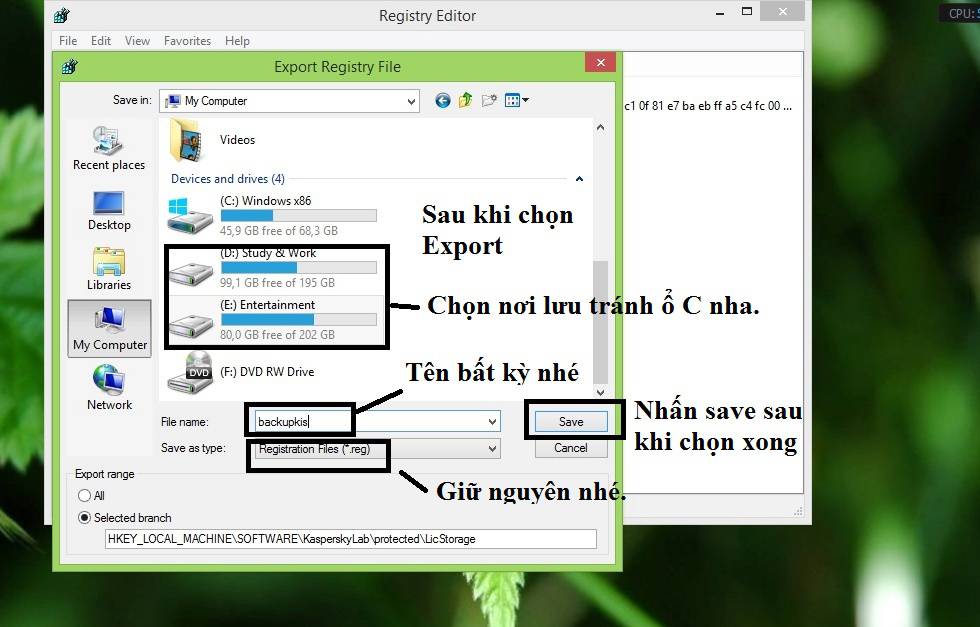
Sau đó nhấn chuột phải vào LicStorage chon Export và Save lại ở 1 nơi an toàn nhất có thể. Nhất là không được lưu ở ổ C nhé.
backup-kis-ban-quyenDo bạn Vũ Khiêm có thắc mắc bước kế tiếp Export nên mình up thêm cái hình này. Mong rằng sẽ giúp được bạn.
cach-backup-key-kis-ban-quyen
Bạn sẽ có 1 file tên là *.reg(* là tên bạn chọn)
Với windows  64 bit bạn có thể tìm thấy thư mục trên theo đường dẫn sau:
HKEY_LOCAL_MACHINE\SOFTWARE\Wow6432Node\Kaspersky Lab\protected
Hướng dẫn sử dụng file backupkey Kaspersky KIS – KAV bản quyền mỗi khi cài lại windows hoặc cài lại phần mềm này
Sau khi các bạn cài lại window hoặc ghost hay đơn giản là cài lại phần mềm kaspersky bạn hãy chạy file này trước khi cài phần mềm diệt virus kaspersky (nhớ phải chạy trước khi cài kaspersky nhé).
Quá dễ dàng phải không nào. Cho dù bạn không biết quá nhiều về máy tính cũng có thể dễ dàng thực hiện được việc này.
Chúc các bạn thành công!
Đọc tiếp ...

Thứ Sáu, 26 tháng 6, 2015

Đồng bộ dữ liêu thư mục trên máy tính với Google Drive, Skydrive và Dropbox

Các dịch vụ lưu trữ trực tuyến hiện nay mà được người dùng nhắc đến với cái tên “Điện toán đám mây” đã không còn xa lạ với những ai đã từng sử dụng 1 trong các dịch vụ này.
Google Drive, Skydrive của Microsoft, Dropbox, CloudDrive Amazon,…là những dịch vụ lưu trữ hiện nay đã khá quen thuộc với nhiều người dùng Internet, từ máy tính đến các thiết bị di động. Và nếu bạn đang sử dụng và sở hữu tất cả những dịch vụ này thì có khi nào bạn nghĩ đến trường hợp đồng bộ hóa dữ liệu trên máy tính với các dịch vụ này lại với nhau không?
Không phải dùng phần mềm từ hãng thứ 3, chỉ qua 1 số bước thủ thuật dưới đây, bạn có thể sao chép và di chuyển 1 số tập tin cần thiết vào 1 thư mục đặc biệt của tài khoản.
Bạn có thể lưu trữ tại thư mục My Documents hoặc nơi nào trên máy tính mà đang làm nhiệm vụ đồng bộ hóa của bạn. Đơn giản chỉ cần tạo ra 1 liên kết, 1 phím tắt cho 1 thư mục để đồng hộ hóa bất kỳ thư mục nào trên máy tính với các dịch vụ lưu trữ này mà không cần phải di chuyển nó.

Đồng bộ hóa thư mục đối với SkyDrive và Dropbox

Để thực hiện phần đồng bộ hóa cho SkyDrive hoặc Dropbox, người viết tạo ra 1 ví dụ để hướng dẫn các bước thực hiện cho độc giả xem quá trình thực hiện sẽ như thế nào. Bạn hãy xem hình bên dưới và bên trái là 1 thư mục tài khoản SkyDrive tại ổ D (của người viết) và 1 thư mục SkyDrive Test trong My Document.
Đồng hộ hóa thư mục trên máy tính với Google Drive, Skydrive và Dropbox
Vì thế, tôi muốn đồng bộ hóa các thư mục trong SkyDrive Test vào thư mục tài khoản SkyDrive của tôi mà không cần phải di chuyển nó. Bạn cần phải sử dụng bảng lệnh CMD (vào Start/Run gõ lệnh CMD), và gõ lệnh như sau:
mklink /J “D:\SkyDrive\Test” “C:\Users\USERNAME\Documents\SkyDrive Test”
Đồng hộ hóa thư mục trên máy tính với Google Drive, Skydrive và Dropbox
Giải thích dòng lệnh trên như sau:
Người viết tạo ra 1 liên kết tượng trưng (sysmlink) bằng cách sử dụng lệnh mklink. Ở đây có 2 tham số, đầu tiên là vị trí của liên kết tượng trưng bạn muốn tạo ra và thứ 2 là thư mục nguồn.
Bạn có thể thấy rằng tôi không cần tạo thư mục thử nghiệm TEST trong thư mục SkyDrive mà lệnh mklink đã thực hiện đều đó, bạn có thể đặt tên nào tùy thích. Lệnh này đã khai báo cho Windows để tạo ra liên kết trong thư mục của thư mục SkyDrive và thư mục nguồn là thư mục thử nghiệm. Sau khi liên kết được tạo ra, bạn sẽ thấy bên trong thư mục SkyDrive có 1 biểu tượng Shortcut.
Đồng hộ hóa thư mục trên máy tính với Google Drive, Skydrive và Dropbox
Nếu bạn mở thư mục đó, đường dẫn sẽ hiển thị như được lưu trữ trong D:\SkyDrive, nhưng thực chất là nó được nằm tại thư mục SkyDrive Test trong My Documents. Vì vậy, bạn có thể thêm các tập tin và thư mục từ 1 vị trí của 2 thư mục này và cả 2 đều có nội dung tương tự vì kết quả đó chỉ là 1 thư mục chứ không phải 2.
Đồng hộ hóa thư mục trên máy tính với Google Drive, Skydrive và Dropbox
Ví dụ trên người viết thực hiện cho SkyDrive, và cách thực hiện cho Dropbox cũng như trình tự trên.

Đồng bộ hóa thư mục đối với Google Drive

Đối với dịch vụ lưu trữ của Google thì hơi khác so với 2 dịch vụ trên, nó không hỗ trợ các thư mục liên kết tượng trưng vì nếu bạn tạo ra 1 liên kết nào đó thì sẽ không thể đồng bộ hóa lên dịch vụ lưu trữ của nó được. Tuy nhiên, ta vẫn có thể sử dụng liên kết tương trưng, nhưng hơi khác và trái ngược với cách trên. Người viết sẽ đưa ra 1 ví dụ tham khảo sau đây.
Đồng hộ hóa thư mục trên máy tính với Google Drive, Skydrive và Dropbox
Ở đây người viết có 1 thư mục của Google Drive ở bên trái và 1 thư mục tùy chọn lấy ở ổ D là Album Picture, mà tôi muốn đồng bộ hóa thư mục đó với Google Drive. Để thực hiện điều này, đầu tiên ta hãy di chuyển thư mục đã chọn là Album Picture vào thư mục của Google Drive. Và thư mục đó sẽ được đồng bộ hóa như bình thường. Vậy ta có thể thực hiện đồng bộ hóa bằng cách sử dụng giao diện dòng liên như trên.
Đồng hộ hóa thư mục trên máy tính với Google Drive, Skydrive và Dropbox
Bây giờ người viết sẽ tạo ra 1 liên kết tượng trưng với thư mục AlbumPicture001 trong ổ D và trỏ đến thư mụcAlbumPicture trong thư mục của ổ Google. Điều này trái ngược với những gì mà người viết đã thực hiện ở trên với SkyDrive. Truy cập vào bảng lệnh CMD, và nhập dòng lệnh sau:
mklink /D D:\AlbumPicture001 “C:\Users\USERNAME\Google Drive\AlbumPicture”
Đồng hộ hóa thư mục trên máy tính với Google Drive, Skydrive và Dropbox
Bây giờ người viết đã tạo ra 1 liên kết tượng trưng là thư mục AlbumPicture001 tại ổ D, nơi lưu các dữ liệu của thư mục nguồn tại ổ Google. Ngoài ra bạn có thể đặt tên bất kỳ cho thư mục liên kết tượng trưng này, không cần thiết phải giống thư mục nguồn mặc dù nó vẫn là 1 Shortcut.
Đồng hộ hóa thư mục trên máy tính với Google Drive, Skydrive và Dropbox
Ở hình trên bạn có thể thấy thư mục AlbumPicture001 được tạo ra như 1 liên kết tượng trưng sẽ được chỉ đến thư mục nguồn trong Google Drive. Nó là 1 biểu tượng Shortcut, vì thế bạn có thể xác định đó là 1 thư mục liên kết tượng trưng. Khi bạn mở thư mục liên kết này thi thực sự nó được mở từ thư mục nguồn của Google. Và kể từ đây, khi bạn thêm bất cứ dữ liệu nào vào thư mục này đều sẽ được đồng bộ hóa với Google Drive.
Đồng hộ hóa thư mục trên máy tính với Google Drive, Skydrive và Dropbox
Như vậy, với 2 ví dụ trên có thể giúp bạn đồng bộ hóa bất cứ thư mục nào trên máy tính của bạn với 3 dịch vụ lưu trữ trực tuyến này.
Theo XHTT
Đọc tiếp ...

Thứ Ba, 16 tháng 6, 2015

Hướng dẫn làm video Clip với ProShow Gold chi tiết nhất

Hướng dẫn chi tiết cách tạo Video-clip kết hợp âm thanh + hình ảnh với phần mềm chuyên nghiệp ProShow Gold. Nhu cầu làm video để lưu lại những kỷ niệm, những khoảnh khắc đẹp hoặc để chia sẻ với bạn bè ngày nay đã trở nên rất phổ biến, và cũng có rất nhiều phần mềm được tạo ra để phục vụ cho công việc này. Nhưng theo mình thấy phần mềm tạo video ProShow Gold khá phổ biến bởi nó đơn giản, dễ làm và đặc biệt có nhiều hiệu ứng đẹp mắt. Sau đây mình sẽ hướng dẫn làm video chi tiết và đầy đủ nhất, bắt đầu nào:
Nếu bạn chưa có phần mềm ProShow Gold có thể tải về tại đây (Link dự phòng / Link dự phòng)
Sau khi tải về bạn sử dụng winrar để giải nén sau đó chạy file proshow.exe. Giao diện chính của ProShow Gold sẽ như hình bên dưới.
Tại phần Folder List bạn tìm đến thư mục chứa ảnh để làm video.

Hướng dẫn làm video chi tiết bằng hình ảnh

hướng dẫn làm video 1
Tìm đến thư mục chứa hình ảnh muốn làm
Tiếp theo tại đây bạn có thể kéo thả những bức ảnh mà mình thích xuống các ô phía bên dưới. Hoặc nếu bạn sử dụng tất cả các ảnh trong folder đó thì có thể nhấn Ctrl + A để lựa chọn tất và kéo thả xuống phía dưới.
Lưu ý: Tên hình ảnh các bạn đặt không dấu nhé.
hướng dẫn làm video 2
Kéo và thả ảnh
Bạn cũng có thể đổi chỗ các bức ảnh theo ý thích của mình bằng cách kéo thả.
hướng dẫn làm video 3
Bạn có thể di chuyển, đổi chỗ hình ảnh cho phù hợp
Bạn để ý chỗ mình khoanh tròn đó là thời gian để chạy slide ảnh đó là 3 giây theo mặc định. Bạn có thể chỉnh sửa để chạy lâu hơn, ở đây mình sẽ để là 5s để chạy hết bức ảnh đó.
hướng dẫn làm video 4
Chọn thời gian để chạy hết một slide ảnh
Ở giữa các bức ảnh có hình “AB” đó là thời gian để chuyển ảnh. Theo mặc định là 3s bạn có thể giữ nguyên hoặc chỉnh lại tùy ý.
Để chọn hiệu ứng chuyển ảnh thì bạn nháy đúp chuột vào “AB” như hình bên dưới.
hướng dẫn làm video 5
Chọn thời gian hiệu ứng chuyển ảnh
Đợi một lát để chương trình load các hiệu ứng, ở đây có rất nhiều hiệu ứng đẹp cho bạn lựa chọn. Bạn có thể chọn theo ý thích và theo chủ đề Video của bạn.
Chọn hiệu ứng đẹp sẽ giúp Video của bạn trông đẹp mắt và chuyên nghiệp hơn rất nhiều, chính vì thế bạn nên bỏ chút thời gian ra để lựa chọn phần này cho ưng ý. Ở góc trên cùng, bên trái sẽ là màn hình thu nhỏ cho phép xem trước hiệu ứng.
Cuối cùng nhấp Apply để đồng ý chọn.
hướng dẫn làm video 6
Chọn hiệu ứng
Để viết chữ lên ảnh thì bạn nháy đúp chuột vào bức ảnh cần viết. Ở đây mình chọn bức ảnh đầu tiên để viết nên sẽ nháy đúp vào nó , xuất hiện giao diện như hình bên dưới.
Nhấn vào dấu “+” để viết dòng đầu tiên, muốn viết thêm dòng thì cứ nhấn vào dấu cộng nhé.
Tại phần Selected Caption Text là chữ bạn muốn đánh.
Lưu ý để viết được Tiếng Việt trên ảnh thì bạn cần lựa chọn đúng bảng mã và kiểu gõ.
bang ma+kieu go
Cài đặt bảng mã + Kiểu gõ
Đầu tiên bạn nên sử dụng bộ gõ Unikey.
Cài đặt Fonts chữ nếu bạn thiếu.
Tiếp theo lựa chọn bảng mã + kiểu gõ như sau:
Với kiểu gõ TELEX + font VNI thì dùng bảng mã : VNI Windows
Với kiểu gõ TELEX + font .VN thì dùng bảng mã : TCVN3(ABC)
Với kiểu gõ VNI + font VNI thì dùng bảng mã : VNI Windows
Với kiểu gõ VNI + font .VN thì dùng bảng mã : TCVN3(ABC)
Tại phần:
Caption Format – bạn có thể hiệu chỉnh lại Font chữ, cỡ chữ, Size chữ, màu chữ, im đậm, in nghiêng….
Caption Behaviors: Fly in: Hiệu ứng chữ khi bắt đầu.
Fly Out: Hiệu ứng chữ khi kết thúc.
hướng dẫn làm video 7
Viết chữ, chú thích lên ảnh
Mình viết demo một số hình ảnh, các bạn có thể làm theo ý mình.
hướng dẫn làm video 8
Tiếp theo để chèn nhạc vào Video ta nhấn vào Music trên thanh menu. Sau đó tại phần SOUND TRACK bạn nhấn vào dấu + để theo file nhạc. Bạn có thể thêm 1 bài hoặc bao nhiêu bài tùy thích….
hướng dẫn làm video 9
Chèn nhạc vào Video
Đợi một lát để chương trình load bài hát đó, bạn có thể điều chỉnh lại âm thanh và nghe thử trước sau đó nhấn OK để hoàn tất việc chèn nhạc.
À lưu ý là tên file nhạc của bạn là không dấu nhé, để Tiếng Việt chương trình sẽ không nhận diện được và báo lỗi đó.
hướng dẫn làm video 10
OK, tới đây bạn có thể nghe và xem thử tác phẩm của mình vừa tạo ra. Và kinh nghiệm cho các bạn để làm Video có hình ảnh và âm nhạc khớp nhau thì các bạn chia tỷ lệ và tính như sau:
Giả sử bài hát của bạn có độ dài là 3 phút 30s tức là 210 giây.
Trong khi đó như lúc nãy mình đặt thời gian để chạy hết 1 side ảnh là 5 giây + hiệu ứng khi chuyển ảnh là 3 giây. Vậy tổng thời gian để chuyển sang bức ảnh thứ 2 là hết 8 giây.
==> 210/8=26. Như vậy với bài hát dài 3’30s bạn sẽ cần 26 bức ảnh, tức là nhạc chạy hết thì cũng vừa hay hết ảnh.
hướng dẫn làm video 11
Xem và nghe thử Video
Sau khi xem xong và bạn đã cảm thấy hài lòng thì chúng ta có thể burn trực tiếp ra đĩa hoặc lưa file ra ổ cứng. Ở đây mình sẽ lưu ra ổ cứng nên trên thanh menu bạn chọn Video > chọn chất lượng Video (chất lượng càng cao thì Video của bạn sẽ càng nặng nhé) sau đó nhấn Create để bắt đầu lưu file.
hướng dẫn làm video 12
Xuất ra Video
Đợi một lát để chương trình lưu lại, ví dụ bạn chưa làm xong Video thì có thể nhấn Save để lưu lại tất cả và hôm sau bạn có thể mở ra để làm tiếp tục.

Như vậy là mình đã hướng dẫn chi tiết cho các bạn cách tạo một video clip có hình ảnh + âm thanh rồi, làm đẹp hay xấu thì do tính thẩm mỹ của các bạn thôi ^^. Rất đơn giản đúng không? Chúc các bạn thành công!!!

Kiên Nguyễn – Blogchiasekienthuc.com

Nguồn bài viết: http://blogchiasekienthuc.com/thu-thuat-hay/huong-dan-lam-video.html#ixzz3dDS4hIg5 
Đọc tiếp ...