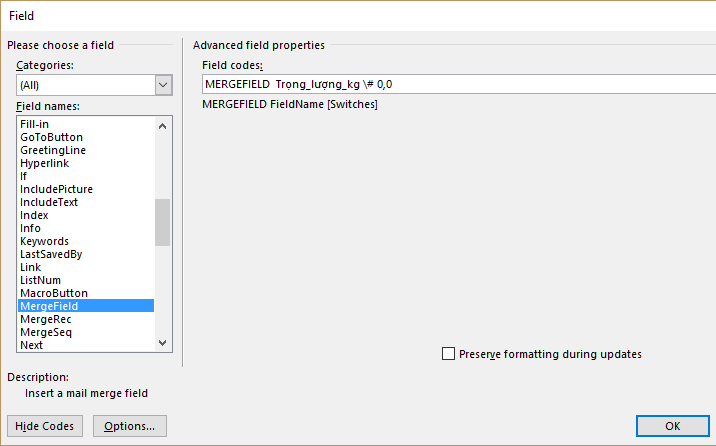
1. Khi đánh số trang lại thấy xuất hiện chữ Page mà không hiện ra số trang :- Khắc phục : Vào menu Tools > Options > chọn thẻ View rồi hủy dấu kiểm trong ô Fiel codes > nhấn OK.
2. Để bỏ đường viền bao quanh văn bản: - Bạn vào menu Tools > Options > Chọn thẻ View rồi hủy dấu kiểm trong ô Text boundaries > nhấn OK.
3. Khi hết dòng hoặc nhấn enter xuống dòng thì xuất hiện các số thứ tự để đếm dòng :- Khắc phục: Vào menu File > Page setup > chọn thẻ Layout rồi nhấn nút LineNumbers… > bỏ dấu kiểm trong ô Add line numbering > nhấn OK.
4. Khi nhấn phím Tab thì xuất hiện dấu mũi tên:- Khắc phục: Vào menu Tools > Options > Chọn thẻ View rồi hủy dấu kiểm trong ô Tab Characters > nhấn OK.
5. Khi kẻ hình vẽ hay Text box thì xuất hiện đường viền bao quanh rất khó thao tác:- Khắc phục: Vào menu Tools > Options > Chọn thẻ Genaral rồi hủy dấu kiểm trong ô Automatic Create… > nhấn OK.
6. Khi nh ấn phím Home hay End thì không có tác dụng:- Khắc phục: Vào menu Tools > Options > Chọn thẻ Genaral rồi hủy dấu kiểm trong ô Navigation keys for Wordperfect users > nhấn OK.
7. Trên văn bản có màu nền là màu xanh và chữ màu trắng:- Khắc phục: Vào menu Tools > Options > Chọn thẻ Genaral rồi hủy dấu kiểm trong ô Blue background, white text > nhấn OK.
8. Chèn hình vào văn bản nhưng không thấy hình ảnh hiện lên:- Khắc phục: Vào menu Tools > Options > Chọn thẻ View rồi hủy dấu kiểm trong ô Picture Placeholders > nhấn OK.
9. Khi in văn bản nhưng lại in từ cuối trang lên đầu trang:- Khắc phục: Vào menu Tools > Options > Chọn thẻ Print rồi hủy dấu kiểm trong ô Reverse Print order > nhấn OK.
10.Đánh chữ nhưng không thấy chữ và trên thước lại không thấy số (tất cả đều biến thành màu trắng)- Khắc phục: Trên Destop bạn nhấn chuột phải chọn Properties > chọn thẻ Appearance > chọn tiếp mục Advanced rồi nhấn chuột vào dòng chữ Message text và tại hộp Color bạn chọn lại màu đen và nhấn OK > nhấn OK lần nữa..
11.Chữ “i” bướng bỉnhSoạn thảo với font TCVN3-ABC có thể xuất hiện tình huống nhập từ kết thúc có chữ “i” lại hóa “i hoa” ví dụ từ “tôi” trong câu “Hà Nội và tôi” sẽ thành “tôI”. Thủ phạm gây ra hiện tượng đó là do tùy chọn sửa tự động AutoCorrect của MS Word hiểu nhầm từ ngữ của ta với của Tây, chữ cái biểu thị ngôi thứ nhất trong Anh văn luôn được viết hoa là “I”. Khắc phục nó, cần truy cập trình đơn Tool của MS Word, lựa chọn AutoCorrect Option, bỏ dấu tick ở Replace text as you type.
Một tình trạng khác là chữ “ở” tại vị trí đầu câu như “ở hai đầu nỗi nhớ” sẽ hóa thành chữ “ậ …”, đó là do tùy chọn tự động viết hoa ký tự đầu cũng trong AutoCorrect của MS Word. Để tiệt trừ nó cần bỏ dấu tick ở Capitalize first letter of sentences.
Xong bấm OK.
12.- Để sửa lỗi chữ i bị chuyển thành I: Vào Insert -> AutoText -> AutoText -> Chon Tab AutoCorrect. Đánh chữ i ở ô Replace, nếu thấy hai chữ i, I xuất hiện ở dòng bên dưới thì bấm chọn vào dòng đó -> Delete. OK
13.- Để sửa lỗi khoảng trống giữa chữ như ‘H ồng b ít đ ú’ thì làm như sau: Vào Tools -> Options -> Chọn Tab Edit -> Xóa dấu chọn ở ô ‘Use smart cut and paste’. OK
14.- Để sửa lại đơn vị khi định dạng trang từ Inches sang Centimeters: Vào Tools -> Options -> Chọn Tab General -> Ở ô Measurement units chọn Centimeters. OK
15- Để có đường bao quanh văn bản: Vào Tools -> Options -> Chọn Tab View -> Đánh dấu chọn ở ô Text boundaries. OK
16- Để xóa triệt để các đường zíc zắc đỏ gạch chân dưới dòng chữ: Vào Tools -> Options -> Chọn Tab Spelling and Grammar -> Xóa dấu chọn ở toàn bộ các mục “Check…”. OK
17- Để chuyển nền văn bản sang màu xanh, chữ trắng: Vào Tools -> Options -> Chọn Tab General -> Đánh dấu chọn ở ô Blue background, white text. OK
18- Cách định dạng trang văn bản ( nhớ thực hiện bước này nếu không khi in ra không như mong muốn): Vào File -> Page setup -> Ở Tab Margin chọn các thông số căn lề, trên, dưới; ở Tab Paper Size chọn cở giấy in (A4). OK
19. Hiện tượng chữ sau cách xa chữ trước khi gõ font Unicode:
Nhiều khi, văn bản bạn soạn thảo sẽ bị cách ra sau khi gõ dấu, dù chưa hề nhấn phím cách. Để khắc phục tình trạng này, bạn vào Tools > Options > Edit rồi bỏ dấu chọn dòng “Smart cut and paste”, nhấn OK.
20. Chữ hoa đầu câu là nguyên âm có dấu tiếng Việt bị thụt xuống:Trước khi gõ từ có chữ hoa nguyên âm ở đầu câu, bạn vào Tools > AutoCorrect Options > AutoCorrect rồi bỏ dấu kiểm ở dòng Correct Two Intial Capital và OK.
21. Muốn gõ chữ thường ở đầu dòng nhưng Word tự sửa thành chữ hoa:
Bạn vào Tools > AutoCorrect Options > AutoCorrect rồi bỏ dấu kiểm ở dòng Capitalize first Letter of Sentence.
22. Bỏ dấu gạch chân dạng sóng dưới dòng chữ.Thực ra đây không phải là lỗi mà là chức năng soát lỗi chính tả và ngữ pháp tiếng Anh. Nó cũng không xuất hiện trong bản in. Tuy nhiên, nhìn vào đó khá rối mắt nên bạn có thể bỏ đi bằng cách vào Tools > Options > Spelling and Grammar, bỏ dấu kiểm ở dòng Check grammar as you type.
23. Copy văn bản và ảnh nhanh từ mạng vào word.
Lướt Web và lấy dữ liệu từ mạng về đã trở thành công việc quen thuộc của mỗi cư dân trên mạng. Tuy nhiên, nếu chỉ sử dụng cáp copy văn bản và hình ảnh thông thường về Word thì việc làm này tương đối mất nhiều thời gian, trong nhiều trường hợp, nếu dữ liệu lớn, máy tính của bạn có thể bị treo. Để rút ngắn thời gian, bạn nên thực hiện các bước sau: Trước hết bạn copy văn bản hoặc ảnh từ trên mạng, sau đó mở một trang Word mới. Tại trang này, vào mục Edit, chọn Past Special. Nếu dữ liệu cần copy là dạng text bạn vào mục Past Special, chọn mục “Unformatted Text” hoặc “Formatted Text” hoặc “Unformatted Unicode Text”. Ngược lại, khi dữ liệu cần copy là dạng ảnh bạn vào Paste Special, chọn mục “Device Independent Bitmap” để tăng tốc độ copy ảnh cũng như giảm dung lượng của file..
24. Bảo mật thông tin trong Word.Đôi khi, bạn muốn lưu một số thông tin riêng của mình tại máy tính cơ quan mà không muốn ai đọc được. File word này của bạn có thể được bảo mật cao và không ai có truy cập vào được nếu như bạn chọn công cụ sau. Bạn nvào mục Tools \ Options\ Security.
Trong mục chọn mật khẩu đở mở file “Password to Open” bạn nhận mật khẩu tuỳ chọn. Bạn có thể chọn kiểu chữ nhập vào ô “Password to Open” bằng cách nhấn chuột vào nút “Advanced” và tiến hành chọn kiểu chữ thích hợp. Sau đó, bạn chuyển đến mục mật khẩu dùng để sửa đổi văn bản “Password to modify” bạn nhập mẩu khẩu vào. Cuối cùng bạn nhấn nút OK để kết thúc thao tác.
Ngoài ra để có thêm tính năng bảo mật văn bạn, bạn vào Tools \ Protect Document. Tại cửa sổ Protect Document bạn sẽ thấy 3 lựa chọn. Track changes (ngăn không cho thay đổi Track Changes, mọi thay đổi sẽ được lưu lại và Track Changes sẽ bị vô hiệu hoá), Comment (cho phép người đọc đóng góp ý kiến nhưng không có quyền thay đổi văn bản) và Form (chỉ cho phép thay đổi những văn bản không được bảo vệ trong Form).
26.13.nhấn phím space(khoảng trắng) xuất hiện dấu chấm trên đầu?
Bạn vào tool--options--nhấp vào thẻ view ở phần Formatting marks bạn chọn all
27.Lỗi chèn số thứ tự của trang mà không được:Đây là lỗi mà do bạn copy file ở nhiều nơi, cho nên khi bạn chèn trang nó sẽ không ra như bạn đánh máy bình thường được:
Cho nên bạn hãy làm theo cách sau đây:
Ban vào Insert- pages numbers..- format- continue from …-ok. Là xong
28.. Hiện tượng cách chữ khi gõ tiếng Việt có dấu
Trong một số trường hợp khi chúng ta sử dụng bộ gõ Vietkey gõ tiếng Việt có dấu trong MS Word sẽ làm chữ có dấu tự động bị tách giữa phần nguyên âm và phụ âm có dấu, trường hợp này là do chế độ cắt và dán thông minh của MS Word. Để khắc phục trường hợp này chỉ cần tắt chế độ cắt và dán thông minh, việc tắt chế độ này cũng không ảnh hưởng gì đến quá trình soạn thảo và văn bản.
Vào menu Tools - Options. Chọn thẻ Edit. Bỏ đánh dấu mục Smart cut and paste. Nhấn OK. Sau đó lưu tài liệu đang soạn thảo lại và khởi động lại MS Word.
29.Hiện tượng lệch dấu trên ký tự chữ hoa
Khi sử dụng các font chữ thuộc bảng mã TCVN3, VNI-Windows … lúc chúng ta bỏ dấu thì sẽ thấy dấu bị lệch sang bên phải làm cho văn bản thiếu thẩm mỹ. Trường hợp này là do tiện ích AutoCorrect của Word.
Vào menu Tools - AutoCorrect Options. Chọn thẻ AutoCorrect, bỏ đánh dấu mục Correct TWo INitial CApitals. Nhấn OK
30.. Đổi đơn vị đo lường
Mặc định đơn vị đo lường trong MS Word là inch, nhưng ở VN chúng ta dùng đơn vị đo lường là cm, trong thể thức văn bản theo qui định của nhà nước cũng tính bằng đơn vị đo là cm. Vì vậy chúng ta cần chuyển đổi đơn vị đo lường trong MS Word sang cm.
- Vào menu Tools - Options, chọn thể General. Kích chọn Centimeters tại mục Measurement units.
- Lưu tài liệu đang soạn thảo và khởi động lại MS Word để thiết lập có hiệu lực ở lần soạn thảo tiếp theo
31.Hiện nay, trong hầu hết các văn bản chúng ta điều sử dụng bảng mã Unicode và font chữ chân phương nhất như Arial, Times New Roman, Verdana,… nhưng đôi khi chúng ta khởi động Word ra và thấy trên font chữ trên thanh công cụ Formating không phải là font chúng ta cần dùng, hoặc chúng ta đã chọn nhưng khi nhấn Enter để qua đoạn văn bản khác thì font chữ lại thay đổi. Để tiết kiệm thời gian và đảm bảo tính thống nhất về kiểu chữ trong toàn văn bản chúng ta cần chọn font chữ mặc định, tức mỗi khi chúng ta khởi động MS Word văn bản sẽ dùng là font chữ với kích cỡ và định dạng như chúng ta đã chọn từ trước.
- Vào menu Format, chọn Font. Chọn thẻ Font, chọn kiểu chữ thường dùng nhất tại mục Font, chọn kiểu dáng tại mục Font style, chọn kích cỡ tại mục Size…,…. Chọn xong, nhấn nút Default, nhấn Yes để xác nhận trong hộp thoại hiện ra ngay sau đó. Nhấn OK để kết thúc thao tác thiết lập font chữ mặc định.
- Lưu tài liệu đang soạn thảo và khởi động lại MS Word để thiết lập của chúng ta có hiệu lực khi lần sau sử dụng MS Word.
32.Tắt khung bao quanh hình vẽ khi vẽ một đối tượng đồ họa vào văn bản
Đây là một tính năng mới của MS Word, khi chúng ta vẽ một đối tượng đồ họa như Autoshape, Textbox vào văn bản thì MS sẽ tự tạo một khung viền bao quanh vùng con trỏ soạn thảo đang đứng, khung viền này có tác dụng nhóm các đối tượng vẽ thành một khối thống nhất để khi chúng ta di chuyển, thay đổi thì cả nhóm đối tượng đồ họa đi theo nó thay thế cho việc chúng ta phải chọn những đối tượng đồ họa và click phải chọn Grouping… Nhưng đôi khi khung viền này xuất hiện không hợp lý và gây khó khăn cho chúng ta, để tạm thời tắt khung viền nhấn phím ESC.
Một số quy tắc soạn thảo văn bản cơ bản
Soạn thảo văn bản: khó hay dễ? Các bạn có ngạc nhiên lắm không? Tôi dám chắc rằng thậm chí một số bạn trẻ còn nổi cáu nữa. Bây giờ đã là thời đại gì rồi mà còn dạy gõ văn bản nữa? Máy tính từ lâu đã trở thành một công cụ không thể thiếu được trong các văn phòng, công sở với chức năng chính là soạn thảo văn bản.
Ngày nay chúng ta không thể tìm thấy một văn bản chính thức nào của nhà nước mà không được thực hiện trên máy tính. Công việc soạn thảo văn bản giờ đây đã trở nên quen thuộc với tất cả mọi người. Tuy nhiên không phải ai cũng nắm vững các nguyên tắc gõ văn bản cơ bản nhất mà chúng tôi sắp trình bày hôm nay. Bản thân tôi đã quan sát và nhận thấy rằng 90% sinh viên tốt nghiệp các trường đại học không nắm vững (thậm chí chưa biết) các qui tắc này!
Vì vậy các bạn cần bình tĩnh và hãy đọc cẩn thận bài viết này. Đối với các bạn đã biết thì đây là dịp kiểm tra lại các thói quen của mình, còn đối với các bạn chưa biết thì những qui tắc này sẽ thật sự bổ ích. Các qui tắc này rất dễ hiểu, khi biết và nhớ rồi thì bạn sẽ không bao giờ lặp lại các lỗi này nữa khi soạn thảo văn bản.
Một điều nữa rất quan trọng muốn nói với các bạn: các qui tắc soạn thảo văn bản này luôn đúng và không phụ thuộc vào phần mềm soạn thảo hay hệ điều hành cụ thể nào.
Khái niệm ký tự, từ, câu, dòng, đoạn
Khi làm việc với văn bản, đối tượng chủ yếu ta thường xuyên phải tiếp xúc là các ký tự (Character). Các ký tự phần lớn được gõ vào trực tiếp từ bàn phím. Nhiều ký tự khác ký tự trắng(Space) ghép lại với nhau thành một từ (Word). Tập hợp các từ kết thúc bằng dấu ngắt câu, ví dụ dấu chấm (.) gọi là câu(Sentence). Nhiều câu có liên quan với nhau hoàn chỉnh về ngữ nghĩa nào đó tạo thành một đoạn văn bản (Paragraph).
Trong các phần mềm soạn thảo, đoạn văn bản được kết thúc bằng cách nhấn phím Enter. Như vậy phím Enter dùng khi cần tạo ra một đoạn văn bản mới. Đoạn là thành phần rất quan trọng của văn bản. Nhiều định dạng sẽ được áp đặt cho đoạn như căn lề, kiểu dáng,… Nếu trong một đoạn văn bản, ta cần ngắt xuống dòng, lúc đó dùng tổ hợp Shift+Enter. Thông thường, giãn cách giữa các đoạn văn bản sẽ lớn hơn giữa các dòng trong một đoạn.
Đoạn văn bản hiển thị trên màn hình sẽ được chia thành nhiều dòng tùy thuộc vào kích thước trang giấy in, kích thước chữ... Có thể tạm định nghĩa dòng là một tập hợp các ký tự nằm trên cùng một đường cơ sở (Baseline) từ bên trái sang bên phải màn hình soạn thảo.
Như vậy các định nghĩa và khái niệm cơ bản ban đầu của soạn thảo và trình bày văn bản là Ký tự, Từ, Câu, Dòng, Đoạn.
Nguyên tắc tự xuống dòng của từ:
Trong quá trình soạn thảo văn bản, khi gõ đến cuối dòng, phần mềm sẽ thực hiện động tác tự xuống dòng. Nguyên tắc của việc tự động xuống dòng là không được làm ngắt đôi một từ. Do vậy nếu không đủ chỗ để hiển thị cả từ trên hàng, máy tính sẽ ngắt cả từ đó xuống hàng tiếp theo. Vị trí của từ bị ngắt dòng do vậy phụ thuộc vào rất nhiều yếu tố khác nhau như độ rộng trang giấy in, độ rộng cửa sổ màn hình, kích thước chữ. Do đó, nếu không có lý do để ngắt dòng, ta cứ tiếp tục gõ dù con trỏ đã nằm cuối dòng. Việc quyết định ngắt dòng tại đâu sẽ do máy tính lựa chọn.
Cách ngắt dòng tự động của phần mềm hoàn toàn khác với việc ta sử dụng các phím tạo ra các ngắt dòng "nhân tạo" như các phím Enter, Shift+Enter hoặc Ctrl+Enter. Nếu ta sử dụng các phím này, máy tính sẽ luôn ngắt dòng tại vị trí đó.
Nguyên tắc tự xuống dòng của từ là một trong những nguyên tắc quan trọng nhất của soạn thảo văn bản trên máy tính. Đây là đặc thù chỉ có đối với công việc soạn thảo trên máy tính và không có đối với việc gõ máy chữ hay viết tay. Chính vì điều này mà đã nảy sinh một số qui tắc mới đặc thù cho công việc soạn thảo trên máy tính.
Một số quy tắc gõ văn bản cơ bản
Bây giờ tôi sẽ cùng các bạn lần lượt xem xét kỹ các "qui tắc" của soạn thảo văn bản trên máy tính. Xin nhắc lại một lần nữa rằng các nguyên tắc này sẽ được áp dụng cho mọi phần mềm soạn thảo và trên mọi hệ điều hành máy tính khác nhau. Các qui tắc này rất dễ hiểu và dễ nhớ.
1. Khi gõ văn bản không dùng phím Enter để điều khiển xuống dòng.
Thật vậy trong soạn thảo văn bản trên máy tính hãy để cho phần mềm tự động thực hiện việc xuống dòng. Phím Enter chỉ dùng để kết thúc một đoạn văn bản hoàn chỉnh. Chú ý rằng điều này hoàn toàn ngược lại so với thói quen của máy chữ. Với máy chữ chúng ta luôn phải chủ động trong việc xuống dòng của văn bản.
2. Giữa các từ chỉ dùng một dấu trắng để phân cách. Không sử dụng dấu trắng đầu dòng cho việc căn chỉnh lề.
Một dấu trắng là đủ để phần mềm phân biệt được các từ. Khoảng cách thể hiện giữa các từ cũng do phần mềm tự động tính toán và thể hiện. Nếu ta dùng nhiều hơn một dấu cách giữa các từ phần mềm sẽ không tính toán được chính xác khoảng cách giữa các từ và vì vậy văn bản sẽ được thể hiện rất xấu.
Ví dụ:
Sai: Trong cuộc sống, tất cả chúng ta đều phải trải qua việc tặng quà và nhận quà tặng từ người khác.
Đúng: Trong cuộc sống, tất cả chúng ta đều phải trải qua việc tặng quà và nhận quà tặng từ người khác.
3. Các dấu ngắt câu như chấm (.), phẩy (,), hai chấm (:), chấm phảy (;), chấm than (!), hỏi chấm (?) phải được gõ sát vào từ đứng trước nó, tiếp theo là một dấu trắng nếu sau đó vẫn còn nội dung.
Lý do đơn giản của qui tắc này là nếu như các dấu ngắt câu trên không được gõ sát vào ký tự của từ cuối cùng, phần mềm sẽ hiểu rằng các dấu này thuộc vào một từ khác và do đó có thể bị ngắt xuống dòng tiếp theo so với câu hiện thời và điều này không đúng với ý nghĩa của các dấu này.
4. Các dấu mở ngoặc và mở nháy đều phải được hiểu là ký tự đầu từ, do đó ký tự tiếp theo phải viết sát vào bên phải của các dấu này. Tương tự, các dấu đóng ngoặc và đóng nháy phải hiểu là ký tự cuối từ và được viết sát vào bên phải của ký tự cuối cùng của từ bên trái.
Một số cách khắc phục các lỗi thông thường trong soạn thảo văn bản word
Trong quá trình soạn thảo văn bản trong word, bạn có thể gặp một số lỗi mà do mình trước đây đã vô ý bấm nhầm phím chức năng gây ra hoặc do người sử dụng khác vô ý làm ra. Tuy việc xử lý chúng rất đơn giản nhưng với những người chưa gặp thì đó cũng không phải là dễ dàng gì. Chúng tôi xin nêu ra một số lỗi thông thường hay gặp và cách khắc phục chúng.
1. KHẮC PHỤC LỖI NHẢY CÁCH CHỮ TRONG WORD:
Khi soạn thảo các văn bản tiếng Việt với bộ gõ Vietkey hay Unikey, chúng ta thường hay gặp lỗi các chữ có dấu bị nhảy cách, chẳng hạn "t iếng V iệt" ...
Lỗi này phát sinh thường sau khi bạn dùng các thao tác copy, paste hoặc cũng có thể là... tự nhiên.
Để khắc phục lỗi này, bạn hãy vào mục Tools > Options... từ giao diện soạn thảo của MS Word, chọn thẻ Edit và vào mục Settings. Tại hộp thoại Settings, bạn hãy bỏ dấu kiểm ô Adjust sentence and word spacing automatically và kích OK
Bây giờ, bạn hãy gõ lại và sẽ không còn gặp lỗi các chữ nhảy cách nữa.
2. LỖI MẤT CHỮ PHÍA SAU KHI VIẾT CHÈN:
Word bị lỗi "gõ chữ trước, chữ phía sau lại bị mất".
Khi bạn muốn xóa một ký tự hay một đối tượng nào đó, thay vì bạn ấn phím Delete để xóa mà bạn ấn lộn phím Insert thì sẽ gây ra hiện tượng "gõ chữ trước, chữ phía sau lại bị mất". (Nếu chú ý, xem thanh trạng thái có chữ OVR nổi lên).
Vậy để khắc phục tình trạng trên bạn hãy ấn lại phím Insert 1 lần nữa.
Lúc ấy, chữ OVR sẽ mờ lại, bây giờ word trở lại như bình thường.
3. LỖI CÁCH MỘT CHỮ THÌ CÓ MỘT DẤU CHẤM:
Hiện tượng cách một chữ thì có một dấu chấm này là do bạn đã vô tình kích hoạt nút "Show/hide". Nút có hình biểu tượng giống như chữ q tô đậm (hoặc giống như cái muỗng múc canh).
Chỉ cần kích lại nút "Show/hide" là hết ngay.
Hoặc vào Tools / Options / Thẻ View, phần Formatting marks, bỏ dấu kiểm ở ô All.
4. LỖI KHÔNG CĂN ĐỀU HAI BÊN:
Khi căn đều cả hai bên phải và trái, ở những dòng ít chữ (không đủ một dòng) thường gặp sự cố sau:
- Có dòng thì xếp như căn trái. (đúng)
- Có dòng thì giãn ra đến hết bên phải, mặc dù dòng đó chỉ có vài chữ (xấu)
Cách chỉnh lại:
Ví dụ: dòng thứ 5 bị giãn ra như thế này.
- Để chuột (dấu nháy) tại đầu dòng 6 (dòng kế tiếp ở dưới), kích phím BackSpace (để nối 2 dòng lại) rồi kích Enter (để đưa dòng 6 trở về vị trí cũ).
XỬ LÝ NHỮNG LỖI THƯỜNG GẶP
KHI SOẠN THẢO VĂN BẢN TRÊN WORD
K
hi thực hiện soạn thảo văn bản chúng ta thường gặp một số lỗi và phải tìm cách khắc phục. Với những người chuyên nghiệp thường soạn thảo văn bản thì không có gì khó khăn tuy nhiên những người không chuyên nghiệp thì thật là “dở khóc dở cuời”.
1. Khi gõ chữ i chuyển thành chữ I
AutoCorrect (tự động thay thế đúng), trong khi thực hiện soạn thảo văn bản ta có nhiều từ, cụm từ lặp lại nhiều lần khi nay thay vì chúng ta gõ đi gõ lại thì chúng ta có thể thực hiện tạo từ gõ tắt bằng chức năng Autocorrect. Ví dụ Thương mại ta chỉ cần gõ tm, kinh tế => kt, sinh viên => sv, …và i =>I là một trường hợp từ gõ tắt. Và "lỗi" nó cũng bắt đầu từ đây.
a. Thực hiện tạo từ gõ tắt:
Tools / AutoCorrect options / Hộp thoại (Hình 1)
Tại mục Replace: Gõ các ký tự tắt (tm, kt, sv, i …)
Tại mục With: gõ nội dung cần gõ tắt (Thương mại, kinh tế, sinh viên, I …)
Kích chọn nút Add để thực hiện đặt
b. Xóa bỏ từ gõ tắt: (Hình 2)
Để thực hiện bỏ từ gõ tắt trên ta thực hiện tương tự tạo chọn nút Delete thay vì chọn nút Add.
Để thực hiện được gõ tắt thì trong hộp thoại trên phải chọn mục Replace text As you type
Khi thực hiện đặt các từ gõ tắt nên tránh đặt trùng với các chữ cái tiếng Việt hoặc từ có nghĩa
c. Sửa lỗi khi gõ chữ i chuyển thành chữ I
Thực hiện xóa bỏ từ gõ tắt thì lỗi này sẽ không còn.
Tools / AutoCorrect Option / Hộp thoại
Replace: Gõ i
With: Gõ I
Chọn nút DELETE /Ok
2. Văn bản có các dấu xanh đỏ gạch dưới các từ
Các dấu nói trên bản chất của nó là chỉ ra những lỗi chính tả của tiếng Anh. Nên khi chúng ta gõ tiếng Việt xem như bị lỗi chính tả, còn các từ tiếng Anh gõ đúng sẽ không bị.
Huỷ bỏ:
Bước 1: Tools / Options / Hộp thoại (Hình 3)
Bước 2: Chọn thẻ Spelling & Grammar
Bước 3: Bỏ các mục chọn
º Check spelling as you type
º Check grammar as you type
º Check grammar with spelling
Bước 4: Kích chọn Ok
3. Khi thực hiện gõ những từ có dấu “bỗng dưng” có cách trống ra
Trong quá trình soạn thảo văn bản, sau khi thực hiện sao chép, di chuyển sau đó thực hiện gõ thì các từ có dấu bị cách trống ra. Để thực hiện gõ không có cách trống ta thực hiện:
Bước 1: Tools / Options / Hộp thoại (Hình 4)
Bước 2: Chọn thẻ Edit
Bước 3: Bỏ các mục chọn
º Show paste options buttons
º Smart cut and paste
Bước 4: Kích chọn Ok
4. Khi thực hiện vẽ hình bằng Draw có khung
Khi thực hiện chọn hình bằng Draw ngay lập tức trên màn hình xuất hiện một khung hình chữ nhật lớn. Xoá khung này thì các hình trong đó đề bị xoá theo. Khung này làm cho chúng ta thấy khó chịu. Để không xuất hiện khung này khi vẽ ta thực hiện:
Bước 1: Tools / Options / Hộp thoại (hình 5)
Bước 2: Chọn thẻ General
Bước 3: Bỏ mục chọn
º Automatically create drawing …
Bước 4: Kích chọn Ok
5. Có các dấu (¶, , . ) trong văn bản
Những dấu này dùng để nhận biết được dấu cách trống, dấu Tab, hay kết thúc đoạn. Tuy nhiên, nó làm cho chúng ta rất khó chịu. Để tránh sự khó chịu đó ta thực hiện:
Cách 1: Kích chọn biểu tượng ¶a trên thanh công cụ Standard
Cách 2:
Bước 1: Tools / Options / Hộp thoại (hình 6)
Bước 2: Chọn thẻ View
Bước 3: Bỏ mục chọn trong Formatting mark
º Tab characters
º Spaces
º Paragraph
º All
Bước 4: Kích chọn Ok