Chào mừng các bạn đến với Blog Thủ thuật máy tính của trường Trung cấp Kinh tế - Kỹ thuật Quận 12

Thứ Năm, 28 tháng 7, 2016

VÌ SAO DÙNG INDEX VÀ MATCH TỐT HƠN DÙNG VLOOKUP TRONG EXCEL

INDEX và MATCH kết hợp với nhau sẽ tốt hơn sử dụng VLOOKUP trong nhiều trường hợp! Trong bài viết này, các ví dụ về sử dụng kết hợp INDEX và MATCH sẽ giúp các bạn xử lý những trường hợp mà VLOOKUP không xử lý được.
“Tại sao lại học thêm 2 hàm nữa?”. Bởi vì VLOOKUP không phải là công cụ duy nhất của bạn, INDEX và MATCH sẽ giúp bạn làm việc hiệu quả hơn, nhanh hơn, ít lỗi hơn. Ngoài ra, INDEX MATCH rất linh hoạt và có thể tuỳ biến cho nhiều trường hợp khác.

CÁCH SỬ DỤNG HÀM INDEX VÀ MATCH TRONG EXCEL CƠ BẢN

Vì bài viết này tập trung vào những trường hợp dùng INDEX và MATCH sẽ thuận lợi hơn việc dùngVLOOKUP nên để tìm hiểu cách sử dụng cơ bản của INDEX và MATCH mời các bạn xem video sau đây. File Excel đi kèm video các bạn download ở cuối bài.

HÀM INDEX

Hàm INDEX sẽ trả về dữ liệu của một ô trong 1 vùng dựa trên chỉ số hàng và chỉ số cột của vùng đó. Về cơ bản, hàm INDEX có cú pháp như sau:
=INDEX(vùng_dữ_liệu, hàng_thứ_mấy, [cột_thứ_mấy])
  • vùng_dữ_liệu – là địa chỉ vùng dữ liệu chúng ta muốn “nhặt” ra 1 giá trị
  • hàng_thứ_mấy – ô cần lấy dữ liệu nằm ở hàng thứ mấy?
  • cột_thứ_mấy – ô cần lấy dữ liệu nằm ở cột thứ mấy?
Để thử dùng hàm INDEX chúng ta có thể thử trực tiếp câu lệnh sau trên bảng tính phía dưới
=INDEX(A1:D10,6,3)
Hàm INDEX tìm dữ liệu trong vùng A1:D10 và trả lại dữ liệu trong dòng thứ 6, cột thứ 3, tức là ô C6. Kết quả của câu lệnh INDEX trên sẽ làSeoul như trong ô B14

HÀM MATCH

Hàm MATCH tìm kiếm 1 giá trị trong 1 vùng của bảng tính và đưa lại vị trí tương đối của ô chứa giá trị đó trong vùng tìm kiếm. Cú pháp của hàmMATCH như sau:
=MATCH(giá_trị_cần_tìm, mảng_tìm_kiếm, [kiểu_tìm_kiếm])
  • giá_trị_cần_tìm – giá trị cần được tìm kiếm vị trí trong mảng
  • mảng_tìm_kiếm – mảng chứa giá trị cần tìm kiếm
  • kiểu_tìm_kiếm – tìm kiếm giá trị chính xác hay tìm kiếm giá trị gần nhất.
    • 1 – hoặc bỏ qua: tìm giá trị lớn nhất mà giá trị đó bằng hoặc nhỏ hơn giá_trị_cần_tìm. Giá trị trong mảng_tìm_kiếm cần được sắp xếp tăng dần
    • 0 – tìm giá trị đầu tiên trong mảng bằng với giá_trị_cần_tìm. Đây là giá trị mà chúng ta sẽ rất hay dùng khi sử dụng kết hợpINDEX/MATCH
    • -1 – tìm giá trị nhỏ nhất mà giá trị đó lơn hơn hoặc bằng giá_trị_cần_tìm
Khi đọc đến đây, chắc các bạn sẽ tự hỏi là Cái hàm MATCH này hình như không tác dụng lắm thì phải. Đúng thế, nếu chỉ như vậy thì hàmMATCH không có nhiều tác dụng lắm. Nhưng ở phần tiếp theo, khi kết hợp cùng hàm INDEX thì chúng ta hãy xem xem cặp đôi này làm gì được cho các bạn.

SỬ DỤNG KẾT HỢP INDEX VÀ MATCH TRONG EXCEL

Chúng ta sẽ đi làm ngay một ví dụ trước để các bạn có thể hiểu được sự kết hợp của hàm INDEX và MATCH trong Excel như thế nào. Chúng ta có bảng Excel sau đây:
Chúng ta muốn đi tìm kiếm xem nước nào có thủ đô là Seoul trong bảng này. Công thức để tìm ra điều đó như sau:
=INDEX(B1:B10,MATCH("Seoul",C1:C10,0)
Trong công thức này:
  • B1:B10 là cột chứa dữ liệu mà chúng ta muốn tra cứu, tìm kiếm hoặc trích lọc
  • MATCH("Seoul",C1:C10,0) sẽ cho chúng ta biết Seoul ở vị trí hàng thứ mấy ở trong bảng tính trên. Kết quả Seoul ở vị trí hàng thứ 6 trong bảng tính. Công thức với INDEX trở thành: INDEX(B1:B10,6)
  • Khi kết hợp 2 công thức này lại và do tính chất của bảng tính, Seoul sẽ phải nằm cùng dòng với nước có thủ đô là Seoul nên ta có thể sử dụng cách này để tìm ra được kết quả là Hàn Quốc
Tổng quát lại thì chúng ta có công thức sau:
=INDEX( cột cần tra cứu giá trị, (MATCH ( giá trị dùng để tra cứu, cột chứa giá trị này, 0 ))
Và một lần nữa, các bạn có thể thực hành INDEX và MATCH trong bảng tính Excel online phía trên. Khi các bạn đã chắc tay với INDEX và MATCH* chúng ta sẽ xem phần tiếp theo tại sao **INDEX và MATCHlại tốt hơn VLOOKUP ở nhiều trường hợp.

VÌ SAO INDEX VÀ MATCH TỐT HƠN VLOOKUP

VLOOKUP LÀ CÔNG THỨC 1 CHIỀU

Với VLOOKUP, chúng ta chỉ có thể tra cứu dữ liệu từ trái qua phải. Trong ví dụ tìm nước có thủ đô là Seoul ở trên, chúng ta sẽ không dùngVLOOKUP để có thể tìm ra Hàn Quốc được. Như các bạn đã thấy,INDEX và MATCH làm được điều này.

VLOOKUP SẼ BỊ SAI NẾU CHÚNG TA THÊM HOẶC BỚT CỘT Ở TRONG BẢNG TÍNH.

Cái này thì rõ ràng rồi, bởi vì khi dùng VLOOKUP các bạn phải chỉ ra cột nào chúng ta muốn lấy giá trị về. Khi thêm hoặc bớt 1 cột ở giữa cột đầu tiên và cột cần lấy giá trị về thì cột cần lấy giá trị bị xê dịch đi, dẫn đến kết quả của hàm VLOOKUP không đúng nữa. Với INDEX và MATCH thì điều này không xảy ra vì khi thêm/bớt cột thì công thức trong hàm INDEX và MATCH sẽ được điều chỉnh theo.

VLOOKUP SẼ GẶP KHÓ KHĂN KHI TRA CỨU 2 CHIỀU NHƯ TRONG VD SAU ĐÂY

Các bạn có thể mở Sheet2 trong bảng tính phía trên ra. Nếu chúng ta muốn tra cứu dân số của Seoul vào năm 2001 thì trong trường hợp này chúng ta có thể dùng VLOOKUP – một cách khó khăn, nhưng dùng INDEX và MATCH sẽ nhanh gọn hơn như sau:
=INDEX(A1:F10,MATCH("Seoul",C1:C10,0),MATCH("Năm 2001",A1:F1,0))
  • Hàm Match đầu tiên sẽ cho chúng ta biết thủ đô Seoul của Hàn Quốc nằm ở dòng thứ mấy
  • Hàm Match thứ hai sẽ cho chúng ta biết dữ liệu dân số của Năm 2001 nằm ở cột nào
  • Hàm Index sẽ sử dụng 2 thông tin trên và tìm ra dữ liệu chính xác cho chúng ta.

ỨNG DỤNG INDEX VÀ MATCH NÂNG CAO

DÒ TÌM DỮ LIỆU DỰA TRÊN NHIỀU CỘT ĐIỀU KIỆN

Các bạn hãy mở Sheet3 trong bảng tính sau đây:
Yêu cầu bài này là chúng ta phải điền vào D5:D16 dựa trên dữ liệu ở bảng tra cứu. Công thức như sau:
{=INDEX($F$5:$H$16,MATCH(1,(A5=$F$5:$F$16)*(B5=$G$5:$G$16),0),3)}
  • Dấu {} – thể hiện rằng đây là một công thức mảng, các bạn khi nhập công thức mảng cần sử dụng phím đặc biệt của Excel là CTRL + SHIFT + ENTER. Khi nhập công thức vào Excel, các bạn nhập bình thường, không cần dấu {} và sử dụng phím CTRL + SHIFT + ENTER.
  • Công thức trên chưa được hỗ trợ trực tiếp trong phiên bản hiện tại của Excel Online, nếu bạn muốn thử, có thể copy bảng tính này về Excel của bạn và thử công thức đó.
  • Ảnh này để các bạn có thể hiểu rõ hơn cách hoạt động của công thức trên:
Sử dụng Index và Match trong Excel
  • Trong công thức trên, phần khó nhất là phần có hàm Match – MATCH(1,(A5=$F$5:$F$16)*(B5=$G$5:$G$16),0):
    • (A5=$F$5:$F$16) : Chúng ta đi so sánh giá trị của A5 với vùng $F$5:$F$16. Kết quả nhận được là{FALSE;TRUE;FALSE;TRUE;FALSE;FALSE;FALSE;FALSE;TRUE;FALSE;FALSE;FALSE}
    • (B5=$G$5:$G$16) : Chúng ta đi so sánh giá trị của B5 với vùng $G$5:$G$16. Kết quả nhận được là{FALSE;TRUE;FALSE;FALSE;FALSE;FALSE;FALSE;FALSE;FALSE;TRUE;TRUE;FALSE}
    • (A5=$F$5:$F$16)*(B5=$G$5:$G$16) : Kết quả của phép tính này là{0;1;0;0;0;0;0;0;0;0;0;0}
    • Do đó Hàm Match của chúng ta từ MATCH(1,(A5=$F$5:$F$16)*(B5=$G$5:$G$16),0) trở thành:MATCH(1,{0;1;0;0;0;0;0;0;0;0;0;0},0)kết quả của hàm match này là 2, dòng thứ 2 trong bảng tra cứu sẽ thoả mãn điều kiện Dan Brown và Táo, Tổng phải tìm là 271

CÒN GÌ NỮA SAU BÀI VIẾT NÀY

Qua bài viết này, chắc các bạn cũng đã biết là ngoài VLOOKUP ra thì còn một công thức khó dùng khác nữa là INDEX và MATCH cũng khá là có ích khi mà gặp phải trường hợp VLOOKUP không xử lý được. Mong đây là bước khởi đầu tốt cho các bạn. Nếu bạn đã đọc đến đây, cảm ơn bạn rất nhiều.
Đọc tiếp ...

Thứ Tư, 27 tháng 7, 2016

Áp dụng định dạng có điều kiện với các màu sắc trong Excel


Tô sáng các giá trị trùng lặp bằng màu sắc

Định dạng có điều kiện cho giá trị trùng lặp
  1. Chọn cột mà bạn muốn định dạng các giá trị trùng lặp bằng một màu.
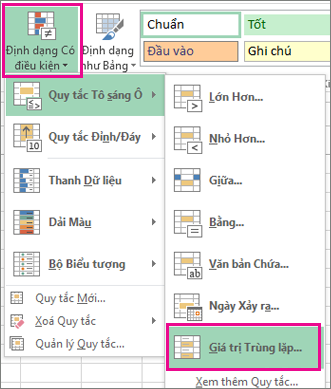
  2. Trên trang đầu tab, hãy bấm Định dạng có điều kiện > Tô sáng quy tắc ô > Giá trị trùng lặp.
    Giá trị trùng lặp
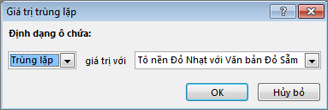
  3. Bấm OK để định dạng các ô.
    Định dạng giá trị trùng lặp
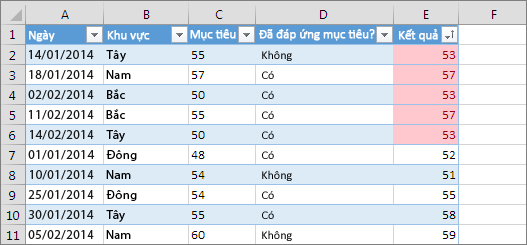
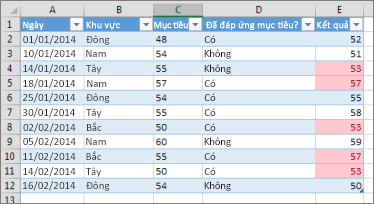
    Các giá trị trùng lặp được tô sáng bằng màu tô đỏ nhạt và văn bản đỏ đậm.
    Giá trị trùng lặp được định dạng với màu tô đỏ nhạt và văn bản đỏ sẫm
  4. Bấm vào bất kỳ đâu trong bảng tính của bạn, và bấm dữ liệu > sắp xếp & lọc > bộ lọc.
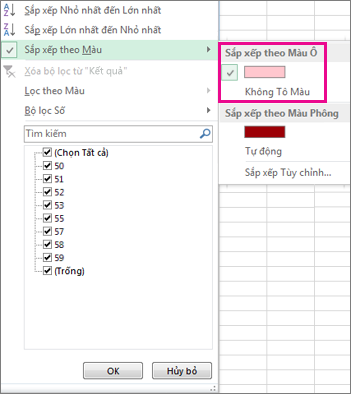
  5. Trong cột với các mục trùng lặp, hãy bấm vào mũi tên thả xuống bộ lọc và bấm sắp xếp theo màu > sắp xếp theo màu ô.
    Sắp xếp theo Màu Ô
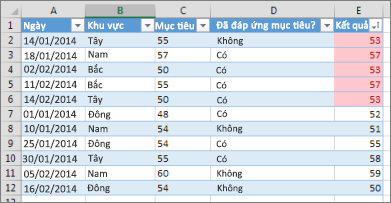
    Bảng được sắp xếp sẽ nhóm các mục trùng lặp ở phía trên cùng:
    Sắp xếp theo màu ô sẽ nhóm các giá trị trùng lặp

Mã màu theo giá trị

Định dạng có điều kiện với thang ba màu
Dùng các màu, bạn có thể tô sáng các giá trị để hiển thị một phạm vi và so sánh điểm cao và điểm thấp.
  1. Bấm vào cột có giá trị bạn muốn định dạng.
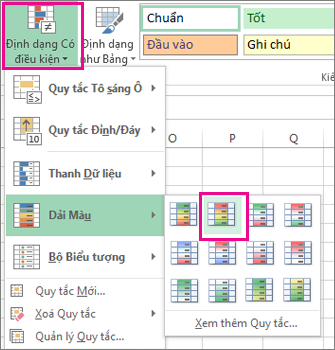
  2. Trên trang đầu tab, hãy bấm Định dạng có điều kiện > Thang màu > Màu đỏ Thang màu xanh lục – màu vàng - .
    Thang màu đỏ vàng lục
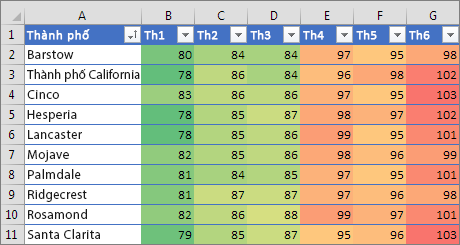
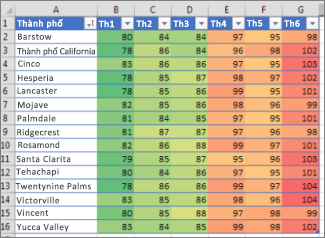
    Bảng nhiệt được định dạng bằng thang 3 màu có thể trông giống như thế này:
    Thang màu đỏ vàng lục

Tạo và sắp xếp các thanh dữ liệu

Tạo và sắp xếp các thanh dữ liệu
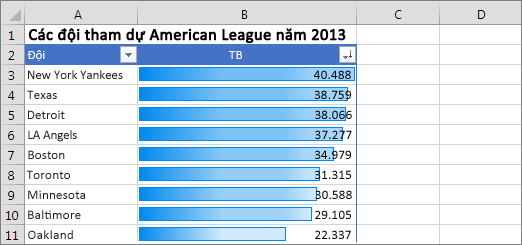
Khi bạn dùng định dạng để hiển thị các thanh dữ liệu điều kiện, Excel vẽ một thanh trong mỗi ô có độ dài tương ứng với giá trị của ô tương đối so với các ô khác trong phạm vi đã chọn.
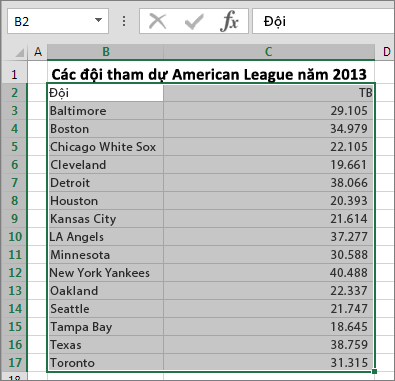
  1. Chọn tất cả các ô có chứa dữ liệu trong bảng tính của bạn.
    Dữ liệu chưa định dạng
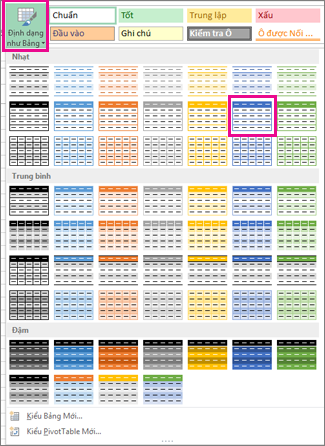
  2. Trên trang đầu tab, bấm Định dạng dưới dạng bảng, rồi chọn bảng kiểu Light 13.
    Bộ sưu tập Định dạng thành Bảng
  3. Trong hộp thoại Định dạng dưới dạng bảng , hãy bấm OK.
  4. Chọn tab trang đầu , sau đó chọn tất cả các ô trong cột mà bạn muốn thêm các thanh dữ liệu.
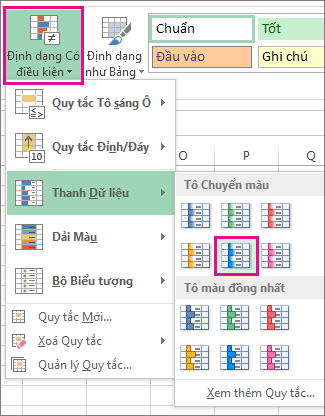
  5. Trên trang đầu tab, hãy bấm Định dạng có điều kiện > Thanh dữ liệu > Thanh dữ liệu màu lam nhạt.
    Thanh dữ liệu màu lam nhạt trong bộ sưu tập định dạng có điều kiện
  6. Để loại bỏ viền màu xanh lam hàng, hãy bấm thiết kế (bên dưới Công cụ bảng), rồi bỏ chọn hộp Hàng có dải băng .
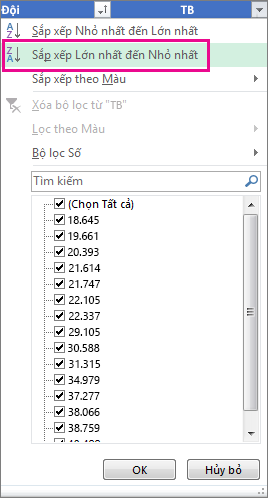
  7. Để sắp xếp lớn nhất đến nhỏ nhất, hãy bấm bất kỳ ô nào trong cột bạn đang định dạng, rồi bấm Sắp xếp lớn nhất đến nhỏ nhất.
    Sắp xếp giảm dần
    Bây giờ, bảng được sắp xếp với các thanh dữ liệu lớn nhất ở phía trên cùng.


Bạn đang tìm kiếm nội dung khác?

Nếu không có tùy chọn ở trên những gì bạn đang tìm kiếm, bạn có thể tạo quy tắc định dạng có điều kiện riêng của bạn.
  1. Chọn các ô bạn muốn định dạng.
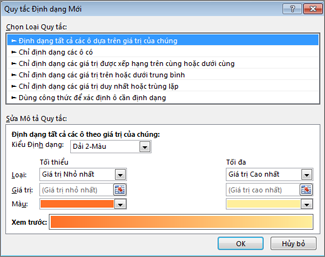
  2. Trên tab Trang đầu, bấm vào Định dạng có Điều kiện > Quy tắc Mới.
    Quy tắc định dạng mới
  3. Tạo quy tắc của bạn và xác định các tùy chọn định dạng của nó, sau đó bấm OK. 
Đọc tiếp ...

CÁCH TÔ MÀU CHO Ô TƯƠNG ỨNG VỚI GIÁ TRỊ NHẬP VÀO TRONG EXCEL

Trong bài viết này xin giới thiệu tiếp hướng dẫn tô màu cho ô tương ứng với giá trị nhập vào trong excel giúp tô màu theo điều kiện được cho trước.
 Ví dụ: quan sát hình 1 bên dưới là thể hiện bảng điểm thi TOEIC của nhân viên trong công ty. Ứng với mỗi khoản điểm của TOEIC thì thể hiện một màu tương ứng, ở đây có 5 khoản điểm tương ứng với 5 màu: orange, brown, green, blue và gold. Bây giờ chúng ta sẽ thiết lập cách vẽ màu cho ô từ B3 đến B9 để khi người dùng nhập vào một giá trị điểm TOEIC bất kỳ ứng với 5 khoản ở trên thì màu tương với giá trị đó sẽ được tự động hiển thị. Bài biết này sử MS Excel 2007 để minh họa.
Hướng dẫn tô màu cho ô tương ứng với giá trị nhập vào trong excel
Hình 1: kết quả sau khi người dùng nhập vào điểm TOEIC từ ô B3 đến B9
Hướng dẫn:
  • Bước 1: bạn tạo mới một tập tin excel và nhập liệu giống hình 1 ở trên, riêng cột từ B3 đến B9 thì để trống.
  • Bước 2: kéo chuột tạo một vùng chọn từ ô B3 đến B9
  • Bước 3: Vào tab tên  Home -> Conditional Formatting (1) -> Highlight Cells Rules (2) –> Between … (3) như hình 2 bên dưới
excel-0904-02
Hình 2: cách mở thộp thoại Between …
  • Bước 4: nhập giá trị 10 và 215 vào hộp thoại Between, sau đó chọn Custom Format … (3) như hình 3 bên dưới. Sau khi bạn chọn Custom Format thì hộp thoại Format Cells được mở ra, trong tab tên Fill bạn chọn màu orrange. Cuối cùng là nhấn nút OK đóng hộp thoại Format Cells và nhấn nút OK lần nữa để đóng hộp thoại Between.
excel-0904-03
Hình 3: cách thiết lập màu tương ứng với giá trị TOEIC từ 10 đến 215 điểm
  • Bứơc 5: lặp lại bước 3 và 4 cho màu brown tương ứng với khoản TOEIC từ 220 đến 465 điểm
  • Bứơc 6: lặp lại bước 3 và 4 cho màu green tương ứng với khoản TOEIC từ 470 đến 725 điểm
  • Bứơc 7: lặp lại bước 3 và 4 cho màu blue tương ứng với khoản TOEIC từ 730đến 850 điểm
  • Bứơc 8: lặp lại bước 3 và 4 cho màu gold tương ứng với khoản TOEIC từ 855 đến 990 điểm
Kết quả:
Và bây giờ bạn đã sẵn sàng cho việc nhập liệu. Bạn nhập giá trị điểm TOEIC vào cột B từ ô B3 đến B9 như hình 1. Bạn sẽ thấy các ô được tự động tô màu tương ứng với thiệt lập.
Chức năng này rất hữu ích và tiện lợi cho người dùng. Tùy theo mục đích sử dụng bạn sẽ có một tập tin excel đầy màu sắc và trực quan.
Đọc tiếp ...

Thứ Hai, 18 tháng 7, 2016

Khắc phục lỗi Font chữ in đậm và in nghiêng trong windows

 Bạn đang đối mặt với các lỗi khó chịu trong windows, và vấn đề đang gặp phải là các văn 
bản trong tất cả các cửa sổ, menu, biểu tượng đột nhiên bắt đầu hiển thị font chữ đậm và
nghiêng. Nó làm cho bạn cảm thấy khó chịu trong việc sử dụng hệ điều hành windows để 
làm việc? Vậy khắc phục nó như thế nào đây?


Như bạn có thể thấy, hầu như tất cả mọi thứ trên màn hình đang hiển thị in đậm và nghiêng. Khi bạn mở một chương trình như trình duyệt web, Microsoft Word, vv, chương trình còn hiển thị văn bản với các phông chữ đậm và nghiêng và bạn đã cố gắng áp dụng theme mặc định, thiết lập cài đặt lại, chạy lệnh sfc / scannow  và nhiều thứ khác, nhưng tất cả là vô ích. Tuy nhiên vấn đề này sẽ được khắc phục với một số giải pháp rất dễ dàng được cung cấp trong bài viết này! Để tiện cho bạn, trong bài viết này blog thủ thuật sẽ chia sẻ tất cả các giải pháp có thể khắc phục vấn đề này.
Khắc phục lỗi Font chữ in đậm và nghiêng trong windows

Giải pháp 1: Áp dụng giao diện mặc định từ Desktop

Nhấn chuột phải vào Desktop > Kích chọn Personalize (đối với windows XP sẽ có tùy chọn Properties thay vì Personalize)
Tiếp theo bạn hãy áp dụng giao diện mặc định của windows
Quá trình này sẽ khôi phục lại tất cả các phông chữ, màu sắc thiết lập, tùy chỉnh trong giao diện Windows như thay đổi kiểu font, cỡ chữ, màu chữ, vv…
Nếu không giải quyết được vấn đề font chữ, hãy thử một trong những giải pháp tiếp theo

Giải pháp 2: Đặt lại Font chữ mặc định

Bạn hãy thiết lập lại font chữ mặc định của windows có thể vấn đề sẽ được giải quyết
Đầu tiên hãy mở thư mục Font của windows bằng cách > Nhấn tổ hợp phím Windows + R sau đó gõ“fonts” trong ô Open và Enter, hoặc bạn có thể vào thư mục “Fonts” bằng Control Panel
Tại cửa sổ Fonts > Kích chọn “Font Settings”
khac phuc font chu in dam va nghieng.png
Cửa sổ Font Settings hiện ra > Kích chọn “Restore default font settings” 
khac phuc font chu in dam va nghieng-1.png
Sau đó hãy khởi động lại hệ thống của bạn và vấn đề đã được giải quyết
Nếu giải pháp trên chưa được hãy tiếp tục thực hiện các giải pháp tiếp theo

Giải pháp 3: Đặt Registry về mặc định

Đôi khi một vài thiết lập liên quan đến font chữ trong Windows Registry bị lỗi có thể gây ra vấn đề font chữ đậm, nghiêng kỳ lạ này. Bạn có thể khôi phục lại các thiết lập Registry bằng cách sử dụng các bước sau đây:
Đầu tiên hãy tải tập tin ZIP về máy tính và giải nén
Tải về tại đây hoặc tại đây
Sau khi giải nén xong bạn sẽ thấy một file REG > Kích đúp để chạy file này > Nhấn Yes là được
Khởi động lại hệ thống vấn đề sẽ được khắc phục
Nếu chưa được hãy áp dụng giải pháp tiếp theo

Giải pháp 4: Cài đặt lại Font thiếu trong windows


Nếu trong số các trên không khắc phục được lỗi thì giải pháp cuối cùng này chắc chắn sẽ giúp ích cho bạn. Trong giải pháp cuối cùng này, chúng ta sẽ cài đặt lại một vài phông chữ phổ biến nhất và được sử dụng rộng rãi như Arial, Time New Roman, Courier New, Tahoma, Verdana, Trebuchet MS, MS Sans Serif và Segoe UI trong Windows.
Trên thực tế đôi khi một phông chữ bị xóa vô tình bởi một chương trình hay phần mềm hoặc một bản cập nhật nào đó. Khi đó Windows không tìm thấy font chữ đó, nó bắt đầu hiển thị các văn bản bằng cách sử dụng một biến thể của font hoặc font chữ mặc định trong Registry.
Ví dụ: Windows Vista và Windows 7 sử dụng font “Segoe UI”, nếu font “Segoe UI Regular” bị xóa, Windows sẽ hiển thị các văn bản bằng cách sử dụng font “Segoe UI Bold Italic” là một font chữ riêng biệt trong Windows. Đó chính là lý do gây nên vấn đề này vì thế hãy thử cài đặt lại phông chữ phổ biến trong Windows nó sẽ giúp windows hiển thị bình thường.
Đầu tiên hãy tải tập tin ZIP về máy tính
Tải về tại đây hoặc tại đây
Sau đó bạn hãy giải nén tập tin này và bạn sẽ thấy một số File .ttf
Chọn tất cả các Font > Kích chuột phải chọn “Install“
Lúc này windows sẽ xuất hiện hộp thoại hỏi bạn “The font is already installed. Do you want to replace it?” (Cácphông chữ đã được cài đặt. Bạn có muốn thay thế nó?) > Nhấn Yes để cài đặt và thay thế
Sau đó hãy khởi động lại hệ thống bạn sẽ thấy vấn đề được giải quyết êm đẹp!
Lưu ý: Đối với giải pháp này bạn có thể copy trực tiếp các file .ttf và bỏ vào thư mục Font của windows (để mở thư mục windows Font bạn áp dụng cách mở thư mục font theo giải pháp số 2)
Vậy là mình đã trình bày các giải pháp để bạn có thể khắc phục vấn đề font chữ một cách êm đẹp rồi đấy!
Nguyễn Hữu Thuần
(https://it60s.org/khac-phuc-loi-font-chu-in-dam-va-nghieng-trong-windows.html)
Đọc tiếp ...